
Choisissez votre appareil et suivez le guide.
Des tutoriels simples et illustrés pour faire fonctionner votre abonnement IPTV sur tous les appareils populaires. Dans la plupart des cas, vous regarderez vos chaînes en moins de 5 minutes.
À noter : ce que vous achetez chez nous, c'est l'abonnement IPTV (chaînes en direct, films et séries). L'application de lecture est un logiciel distinct : V12Mate ne coûte rien sur Fire TV et Android, alors que quelques autres applications demandent de petits frais de licence à la fin de leur essai.
2. Suivez les étapes
Guide d’installation Fire TV Stick
Fire TV Stick, Fire TV Stick 4K, Fire TV Cube
Installez le lecteur gratuit V12Mate avec l’application Downloader, puis connectez-vous avec votre nom d’utilisateur et votre mot de passe IPTV North.
Si TiviMate est déjà installé sur votre Fire TV, désinstallez-le d’abord — sinon V12Mate ne s’installera pas.
Application : V12MateGratuit
- Étape 1
Installer l’application Downloader
- 1
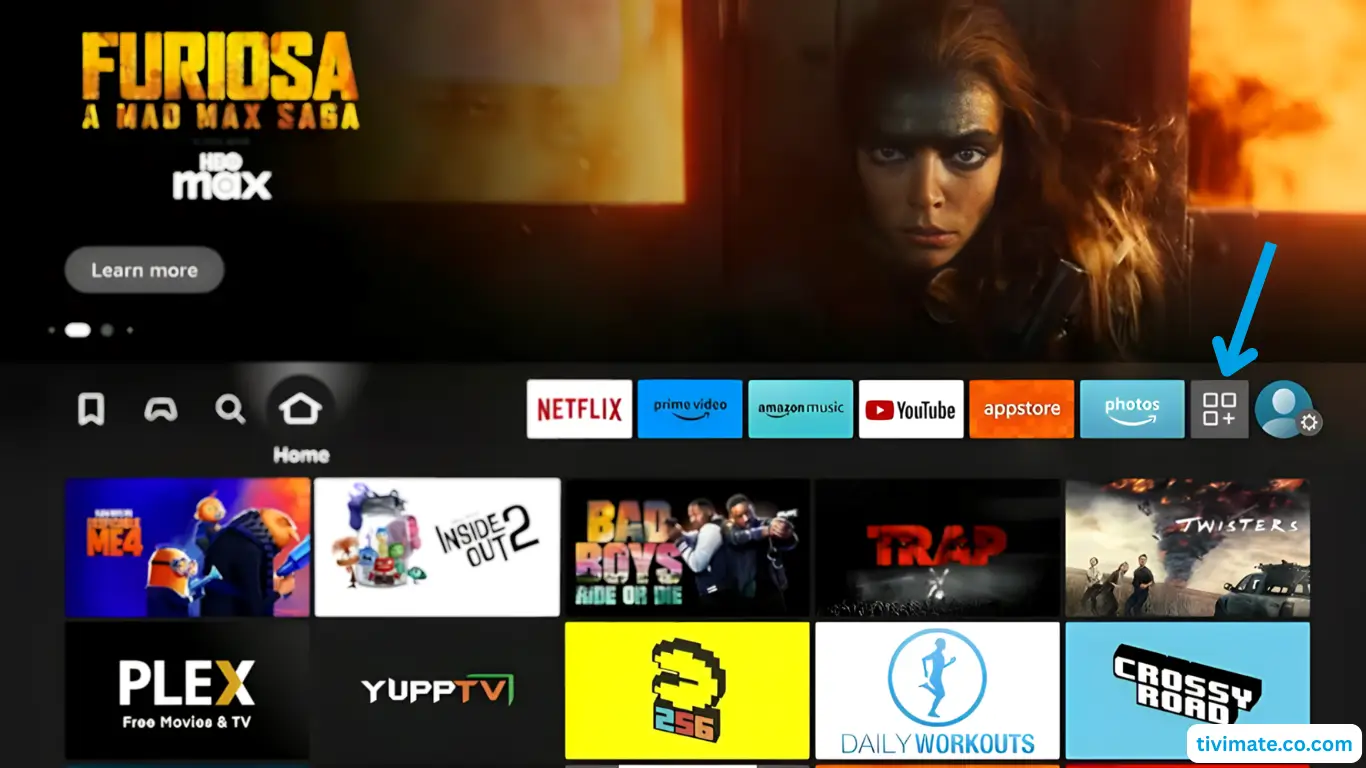
Allez dans Mes applications
À partir de l’écran d’accueil du Fire TV, ouvrez My Apps (Mes applications).
- 2
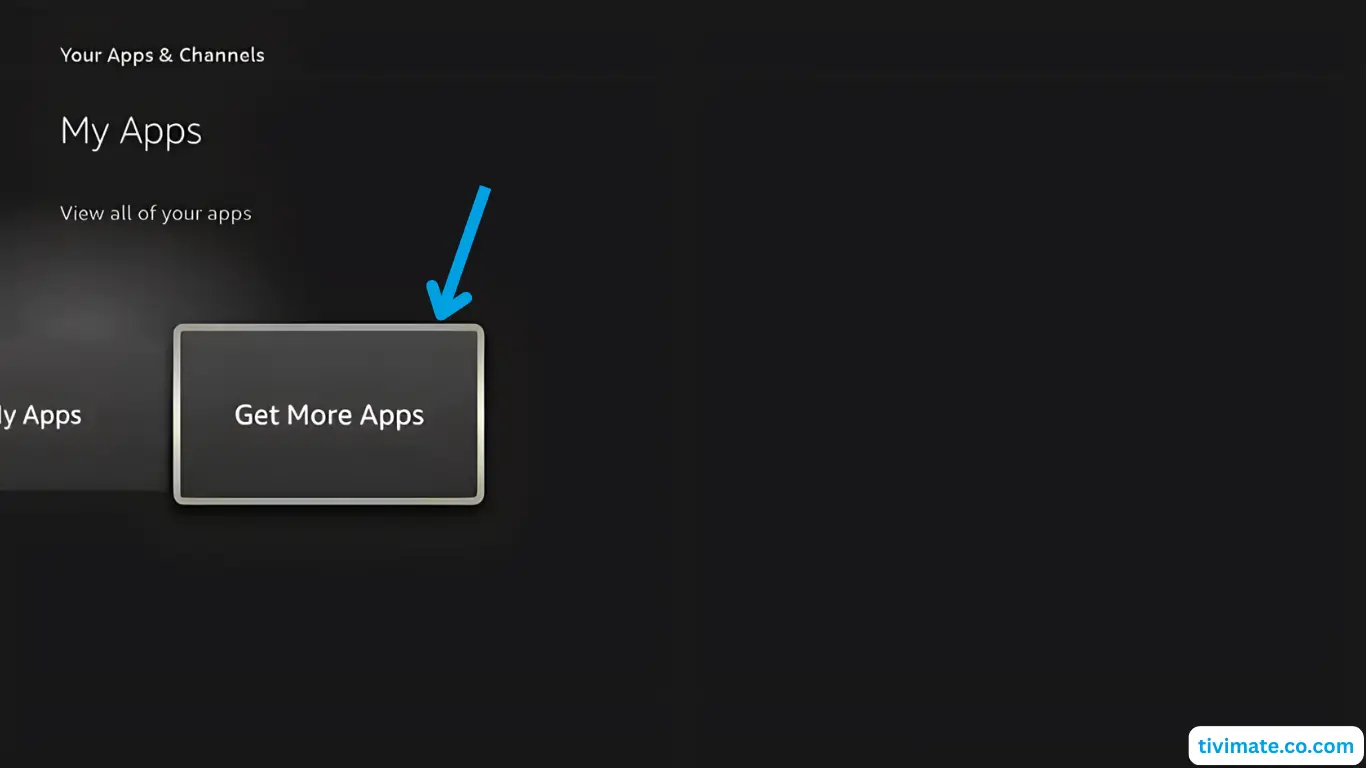
Sélectionnez Get more apps
Ouvrez la section de la boutique d’applications.
- 3
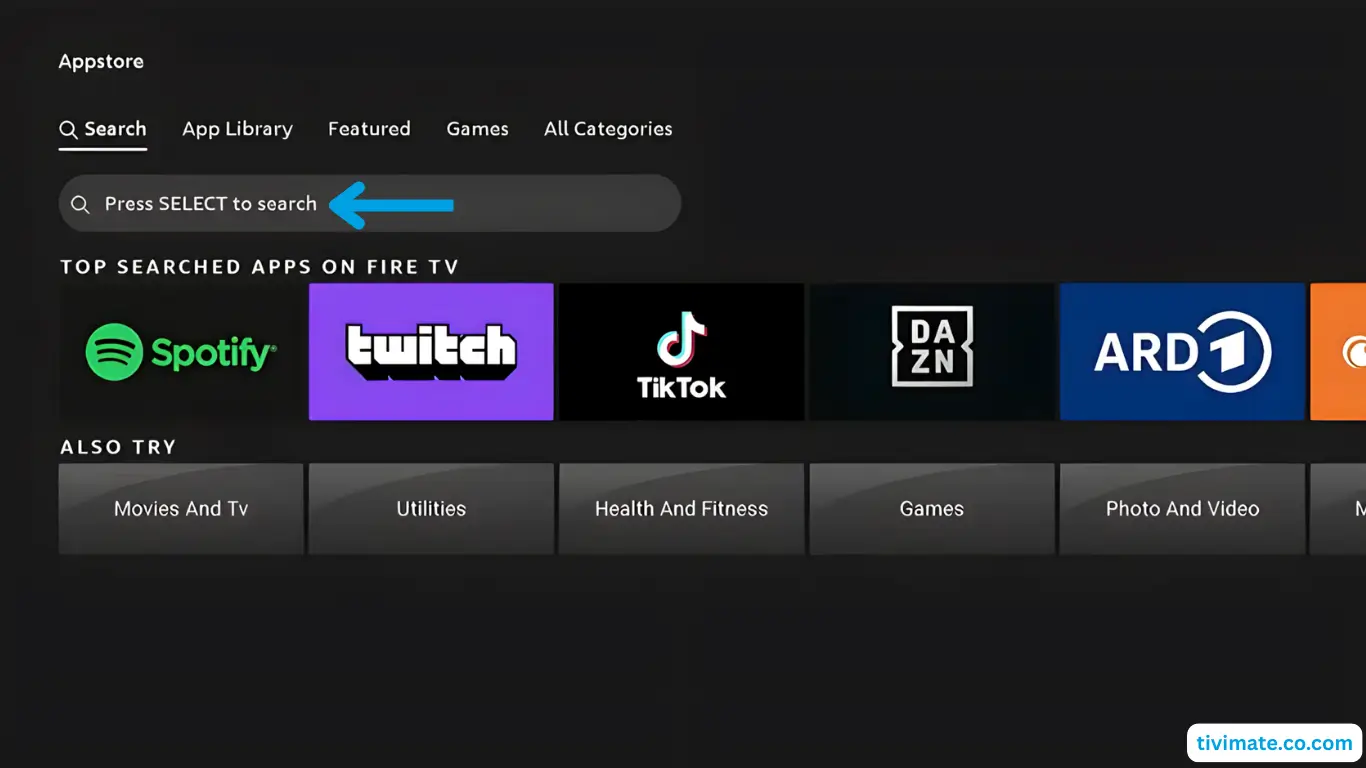
Recherchez Downloader
Sélectionnez Search (Rechercher), appuyez sur Bas puis sur OK, et commencez à taper Downloader.
- 4
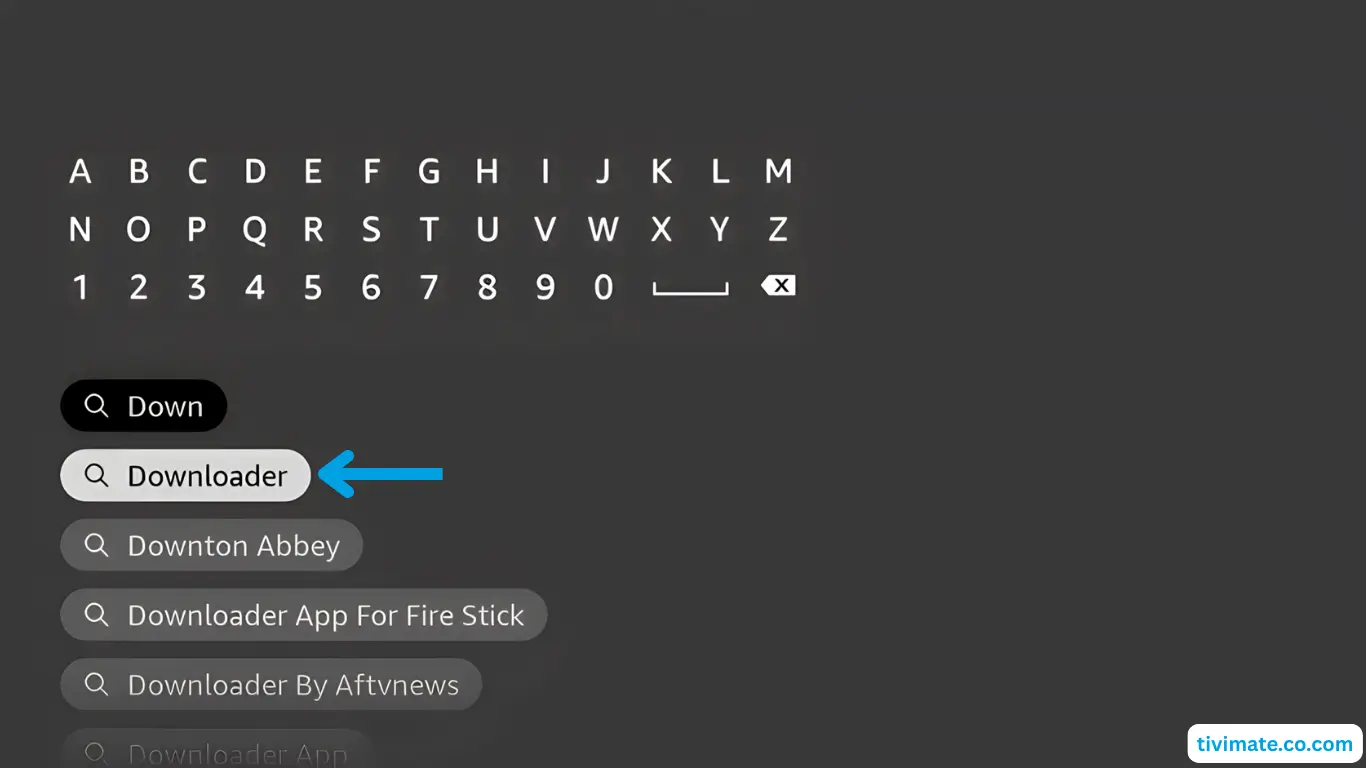
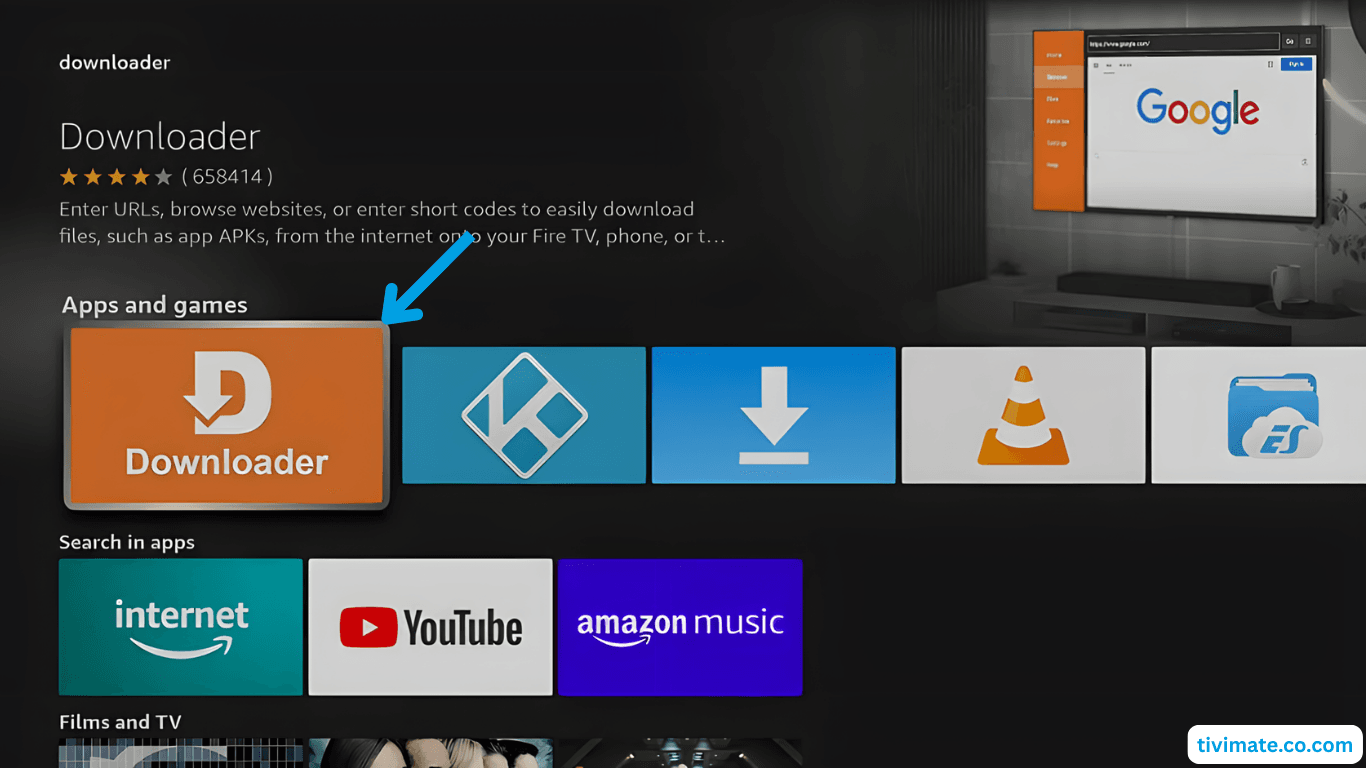
Ouvrez la page de l’application Downloader
Sélectionnez Downloader dans les résultats et appuyez sur OK.
- 5
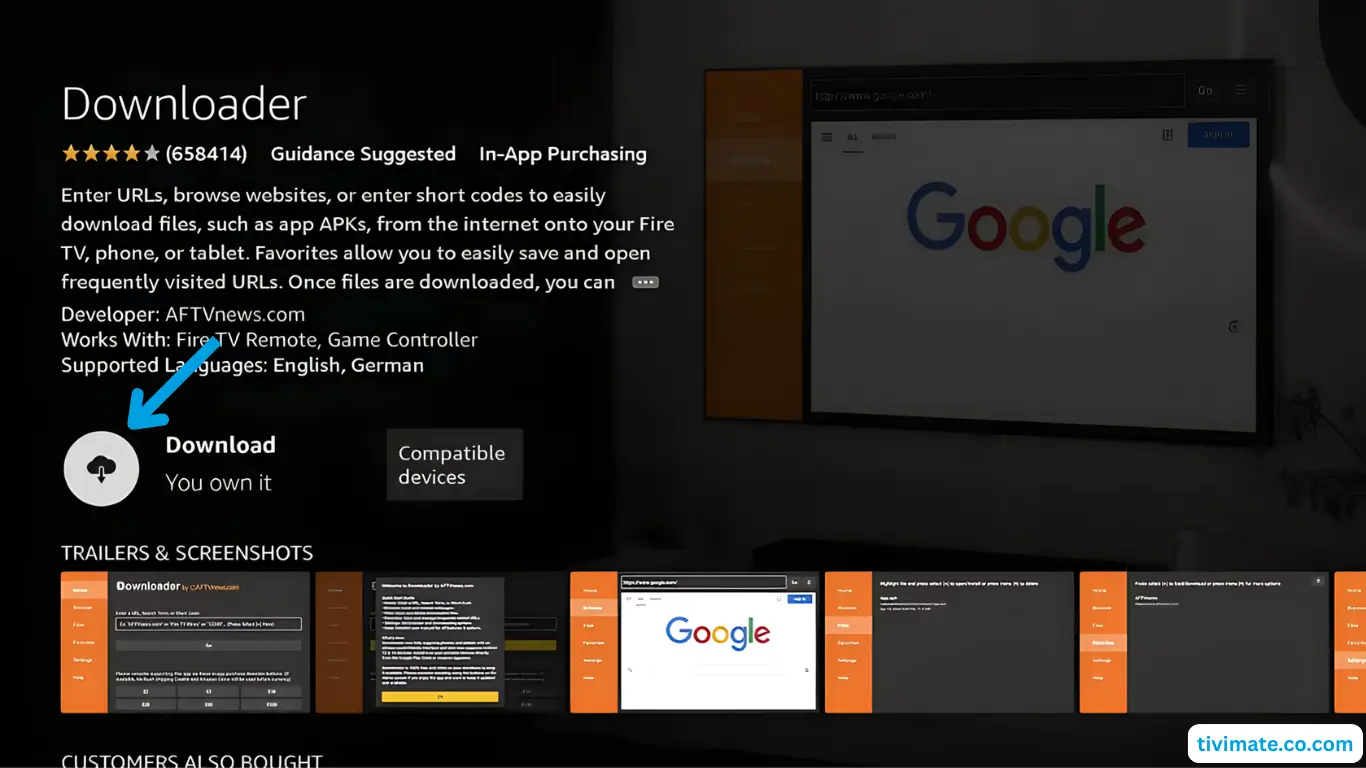
Téléchargez et installez
Choisissez Download (Télécharger) et attendez la fin de l’installation.
- 6
Revenez à l’accueil
N’ouvrez pas Downloader tout de suite — appuyez sur Retour pour revenir à l’écran d’accueil.
- 1
- Étape 2
Autoriser les applications de sources inconnues
- 7
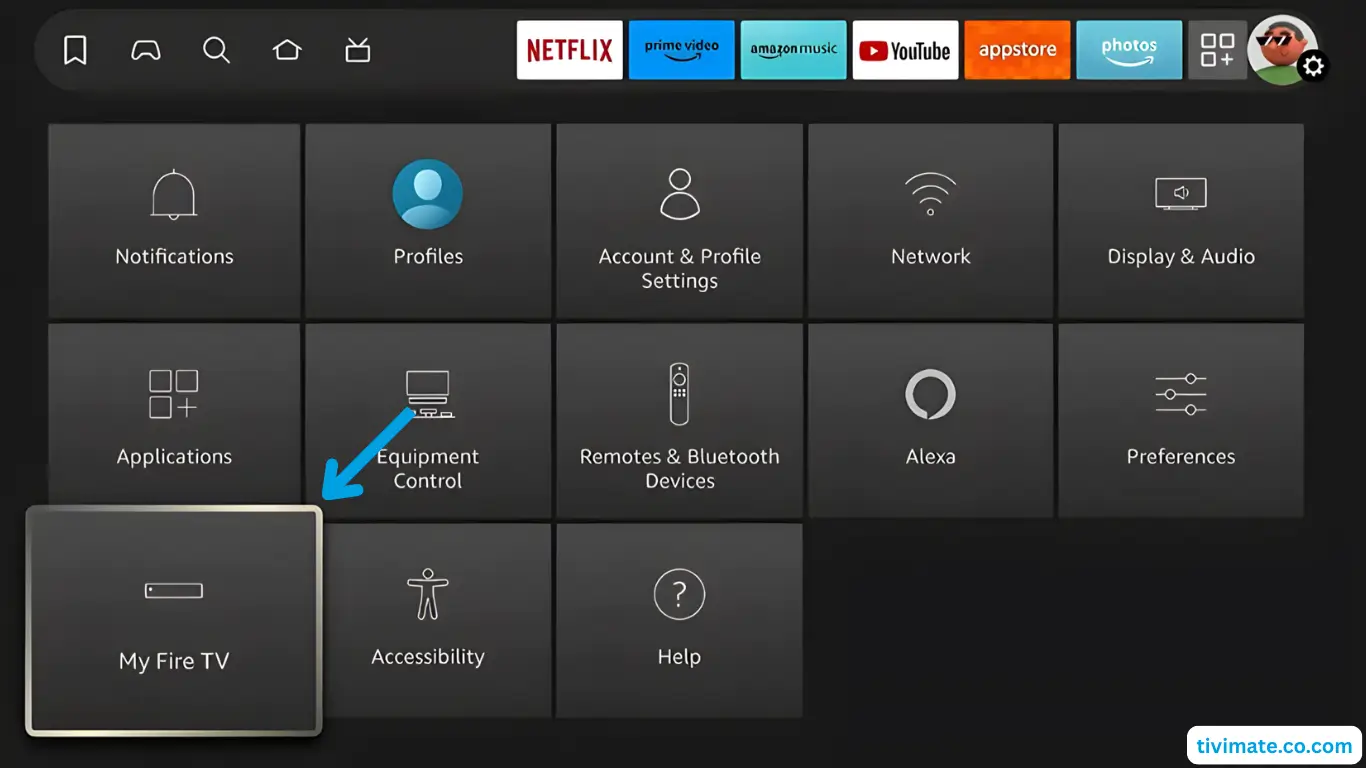
Ouvrez My Fire TV
Allez dans Settings → My Fire TV (Paramètres → Mon Fire TV).
- 8
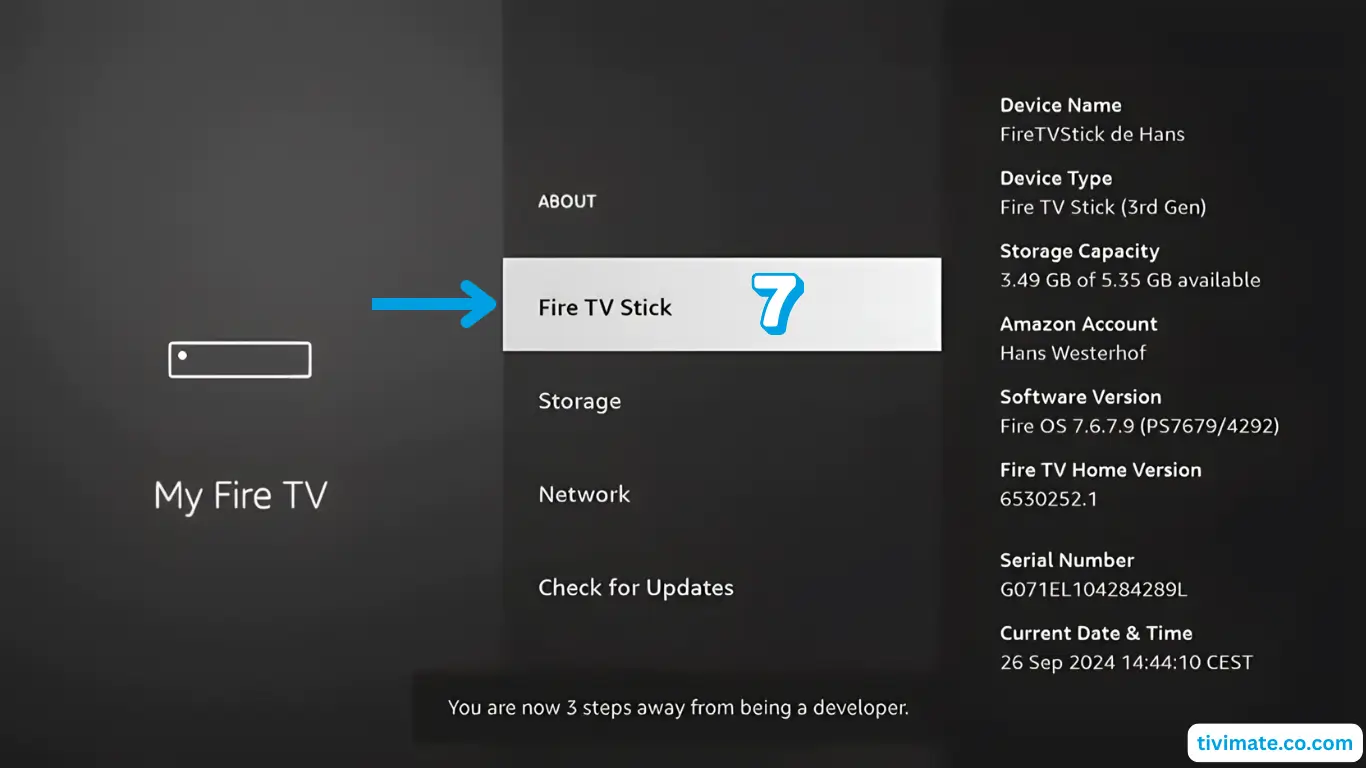
Déverrouillez les options pour développeurs
Ouvrez About (À propos) et cliquez 7 fois sur Fire TV Stick.
- 9
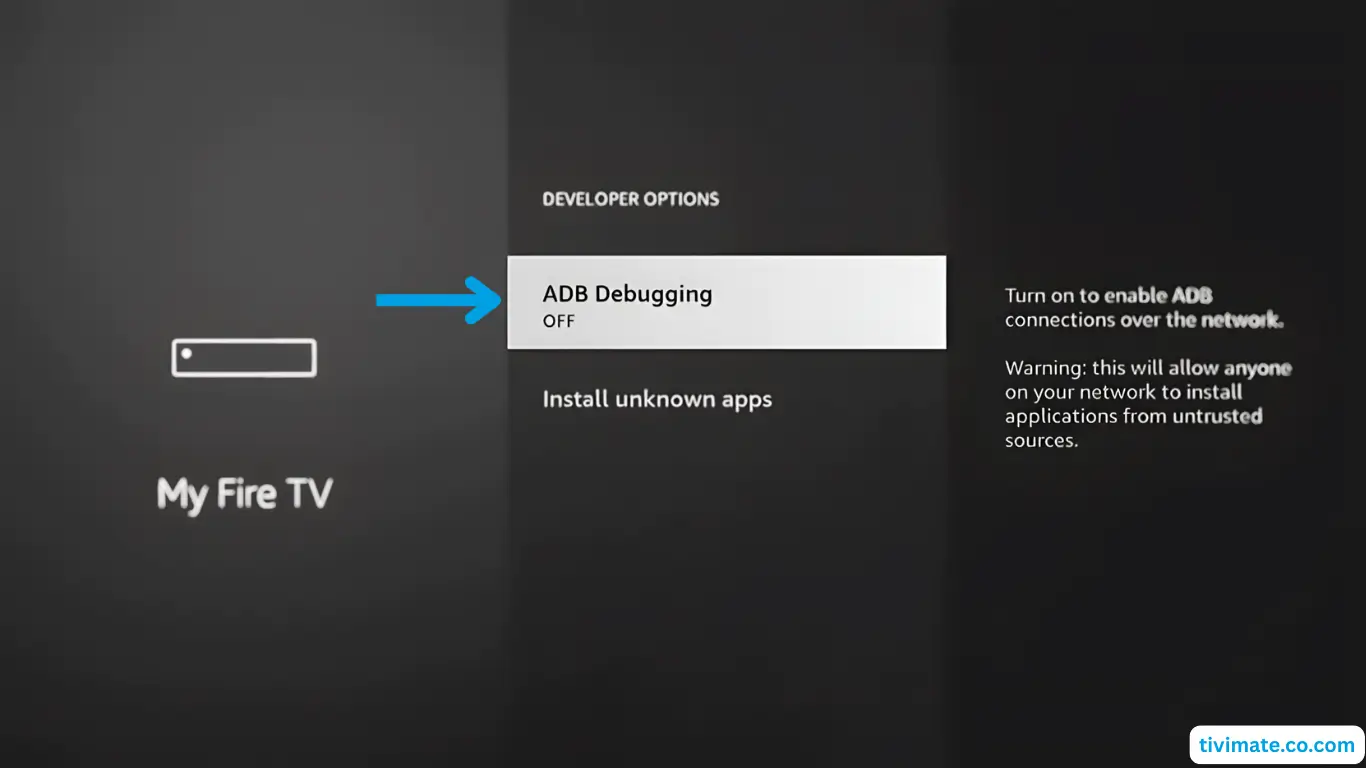
Activez le débogage ADB
Appuyez sur Back → Developer Options (Options pour développeurs) et réglez ADB debugging à On.
- 10
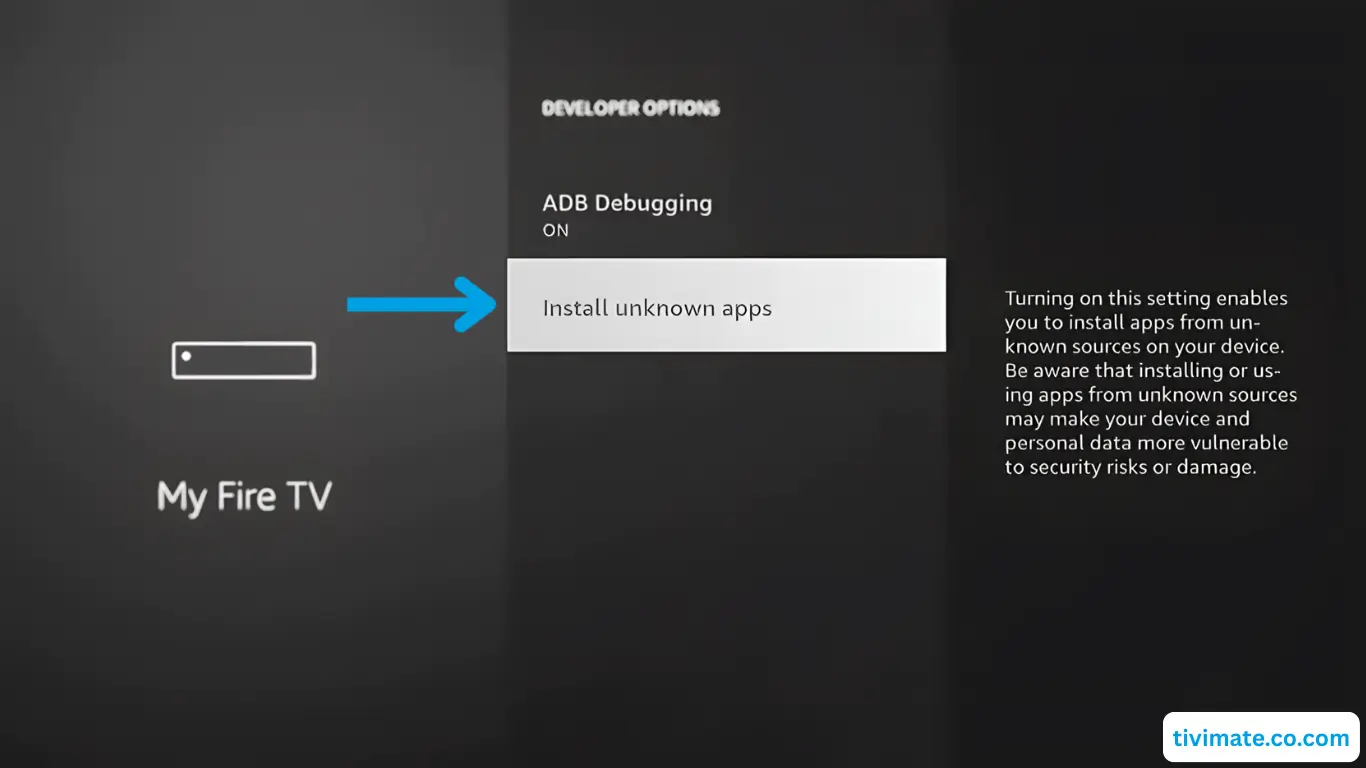
Autorisez Downloader
Ouvrez Install unknown apps (Installer des applications inconnues) et réglez Downloader à On.
- 7
- Étape 3
Installer V12Mate
- 11
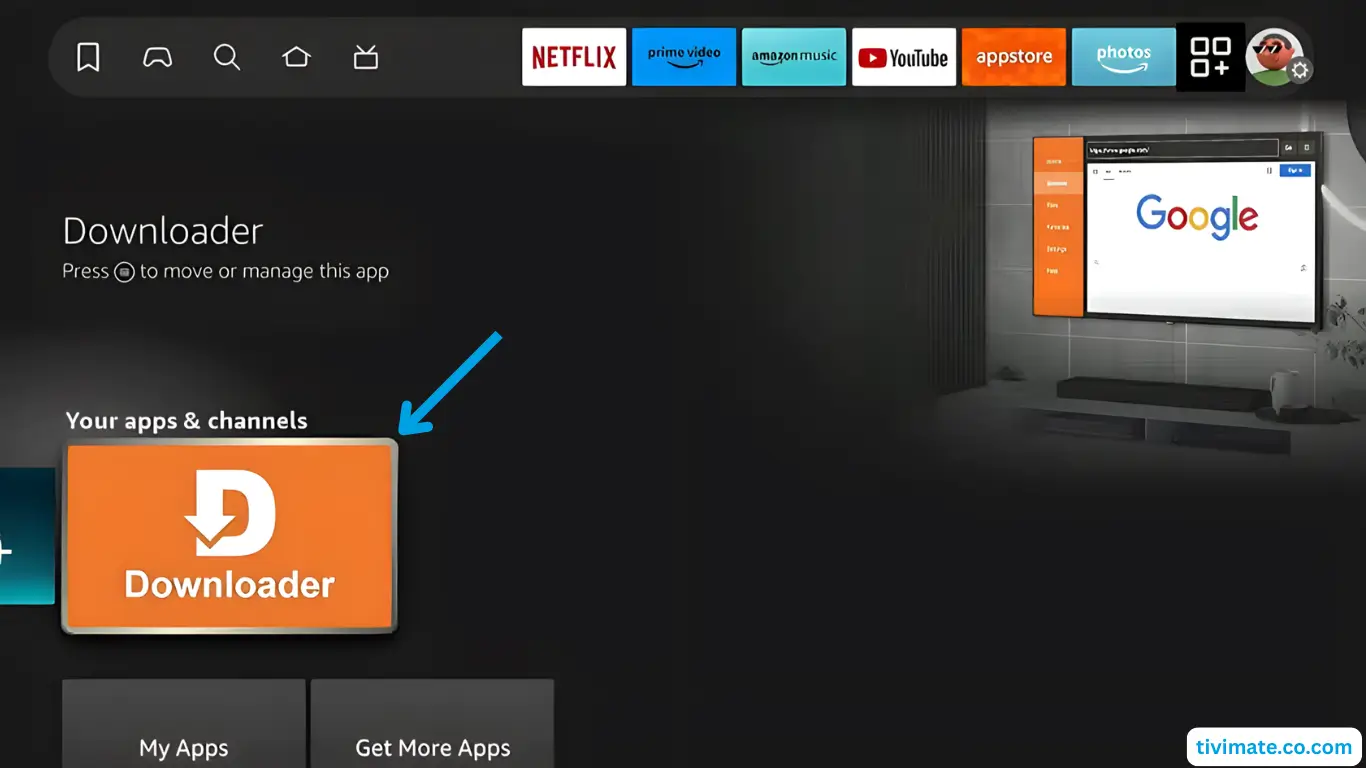
Lancez Downloader
Ouvrez Downloader à partir de vos applications.
- 12
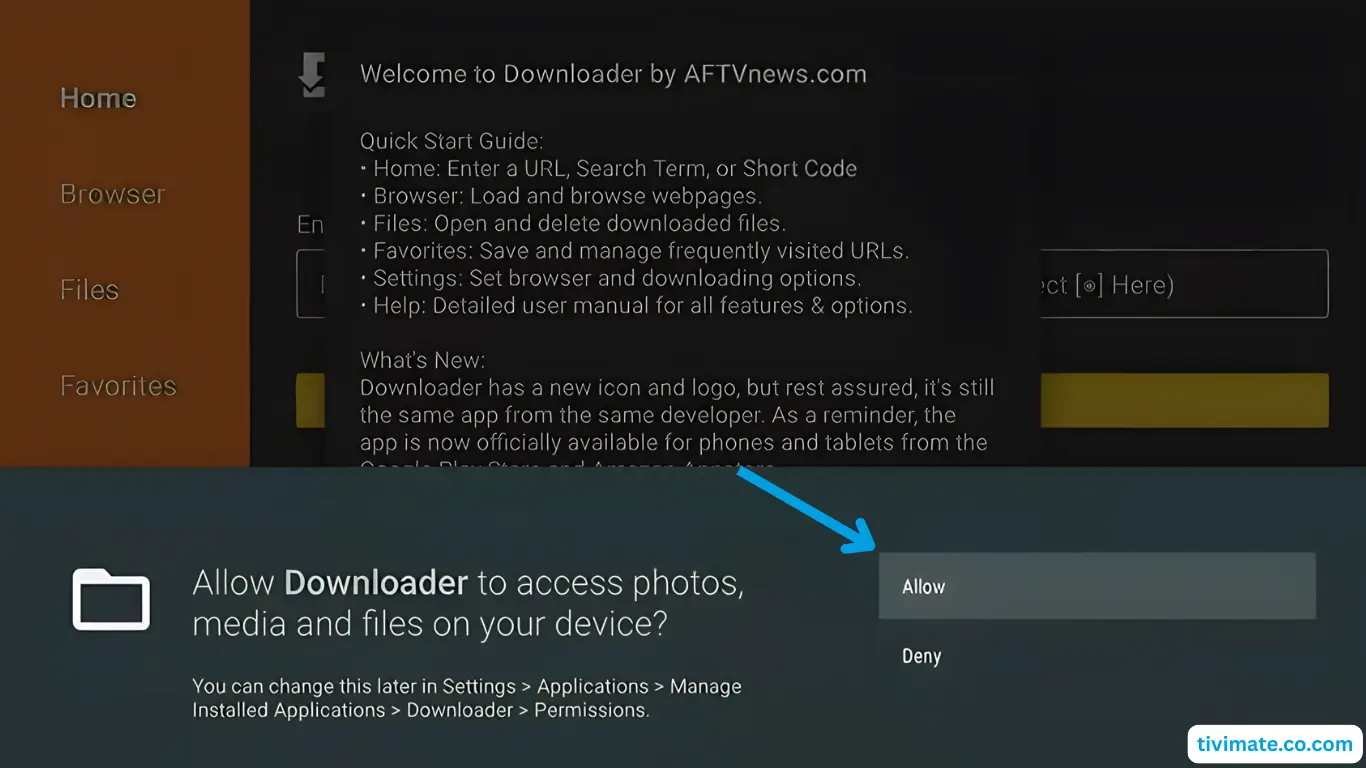
Autorisez l’accès aux fichiers
Appuyez sur Allow (Autoriser), puis fermez le message de bienvenue avec OK.
- 13
Entrez le code V12Mate
Tapez le code ci-dessous dans la zone URL et appuyez sur Go.
2494311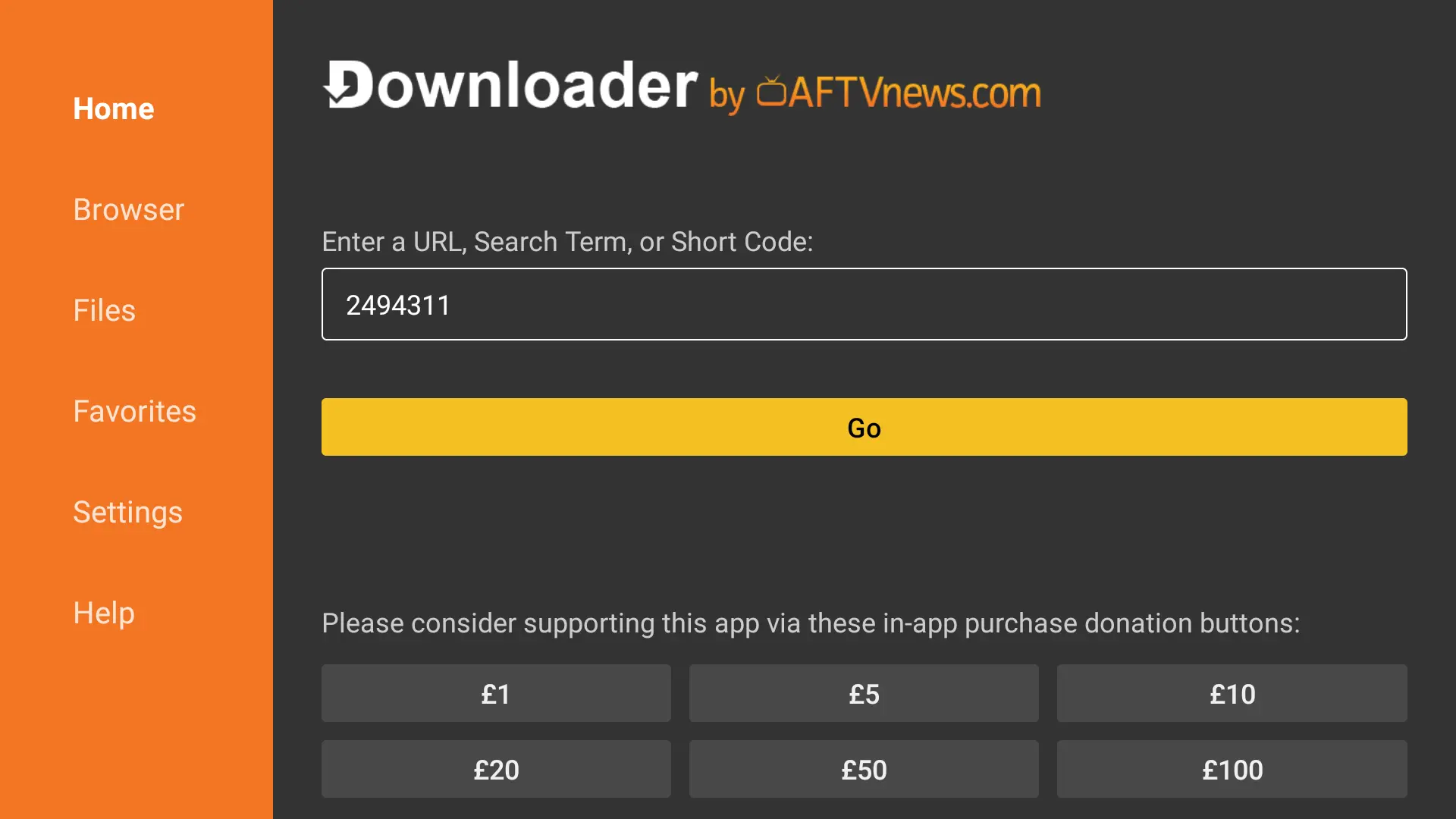
- 14
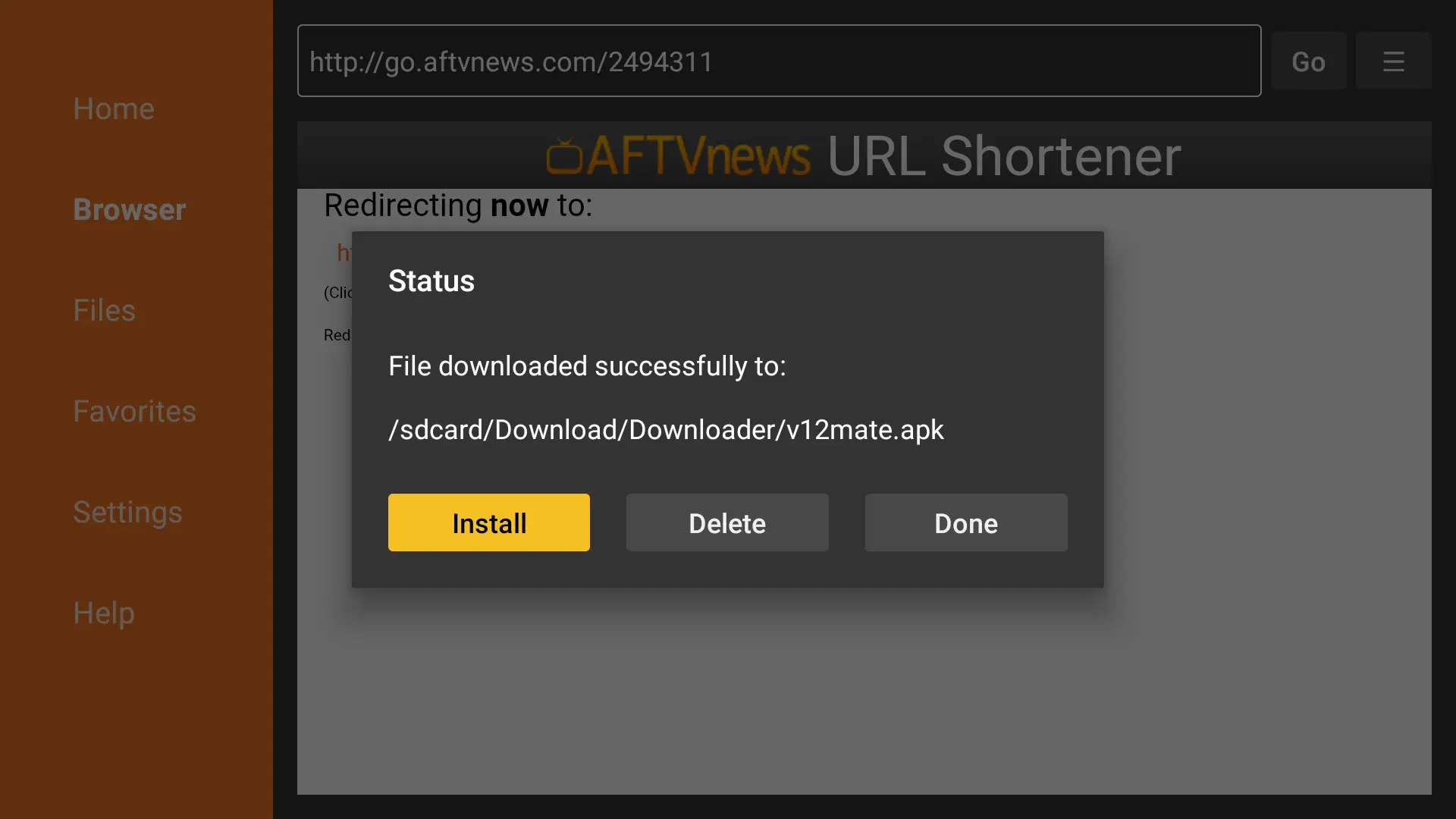
Installez l’application
Acceptez la Privacy Policy (politique de confidentialité), appuyez sur Install (deux fois si demandé) et patientez.
- 15
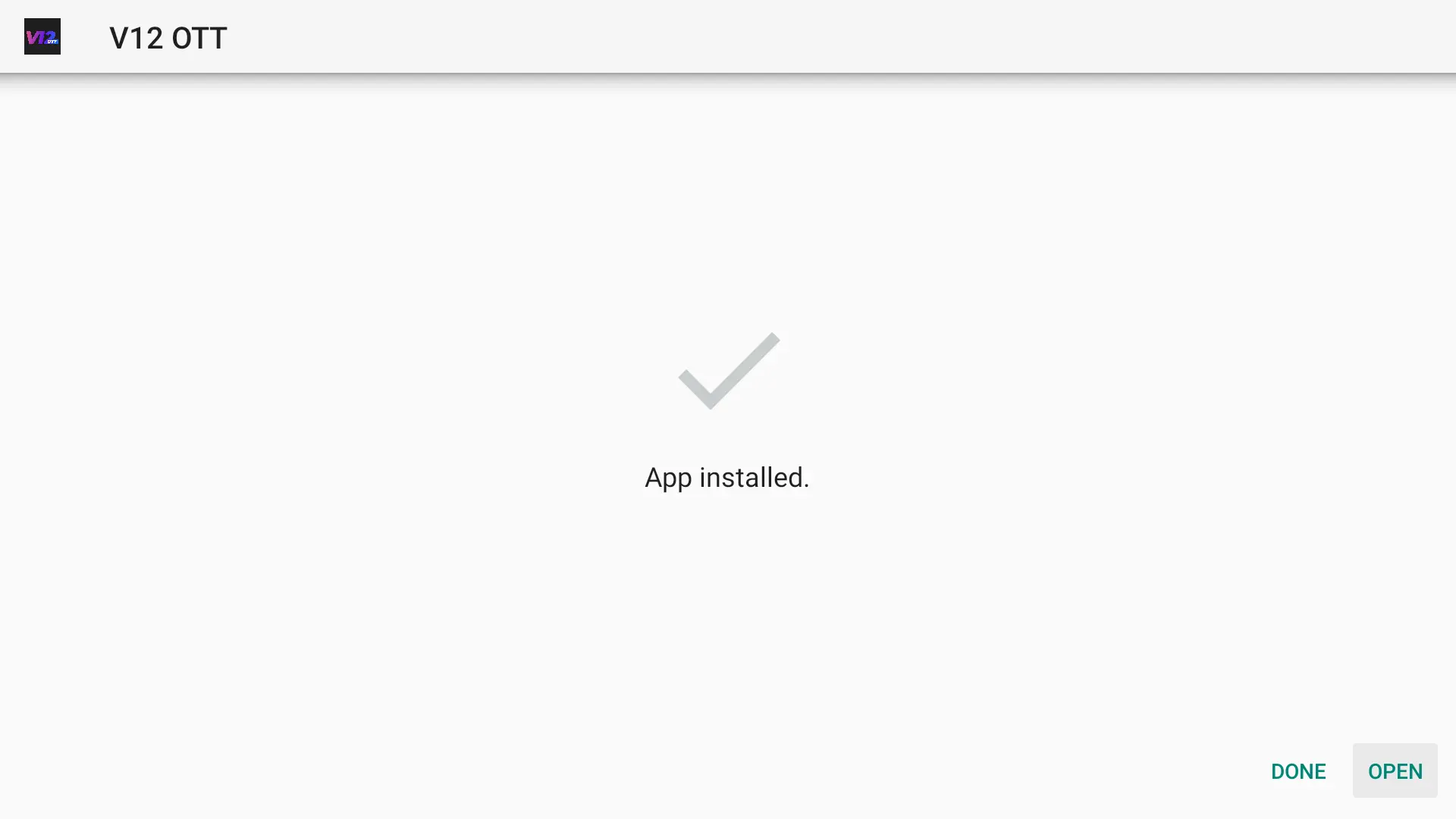
Ouvrez V12Mate
Une fois l’installation terminée, appuyez sur Open (Ouvrir).
- 11
- Étape 4
Se connecter et regarder
- 16
Ouvrez V12Mate et ajoutez une liste de lecture
Appuyez sur Add playlist, puis choisissez V12MATE.
Si vous ne voyez qu’un bouton Cancel (Annuler), désinstallez tout autre lecteur IPTV (comme TiviMate), redémarrez l’appareil et réessayez.
- 17
Entrez vos identifiants IPTV North
Tapez le nom d’utilisateur et le mot de passe qui figurent dans votre courriel de bienvenue. V12Mate est notre propre lecteur : aucune adresse de serveur n’est nécessaire.
- 18
Chargez les chaînes et les films
Appuyez sur Next en laissant TV channels et VOD cochés, puis patientez environ 1 minute pendant le chargement.
- 19
Appuyez sur Done — vous êtes en ondes!
Attendez quelques secondes et commencez à regarder. L’EPG (guide télé) continue de se charger en arrière-plan — vous le trouverez sous Settings → EPG.
Aucune chaîne? Ouvrez Settings → Playlists → V12Mate → Xtream Codes parameters et vérifiez votre nom d’utilisateur et votre mot de passe (ils sont sensibles à la casse).
- 16
✅ C'est tout — bon visionnement!
Un pépin? Notre équipe de soutien au Canada est disponible 24/7 en français et en anglais.
Fire TV Stick — FAQ
Qu’est-ce que V12Mate?
V12Mate est le lecteur multimédia d’IPTV North pour Fire TV et Android. Il organise vos chaînes, vos films et votre guide EPG, et fonctionne avec un abonnement IPTV North actif.
V12Mate fonctionne-t-il sur tous les modèles de Fire TV?
Oui, il fonctionne sur la plupart des Fire TV Stick et sur le Fire TV Cube. Gardez un peu d’espace de stockage libre et utilisez une connexion Wi-Fi stable.
Les options pour développeurs sont introuvables — que faire?
Allez dans Settings → My Fire TV → About (Paramètres → Mon Fire TV → À propos) et cliquez 7 fois sur le nom de l’appareil (Fire TV Stick). Les options pour développeurs (Developer Options) apparaîtront alors.
Guide d’installation Android TV
Chromecast avec Google TV, Sony, TCL, Hisense, Philips, Nvidia Shield, Mi Box
Utilisez V12Mate au moyen de l’application Downloader, ou TiviMate à partir du Google Play Store.
Désinstallez TiviMate avant d’installer V12Mate, sinon V12Mate ne s’installera pas.
Choisissez votre application
- Étape 1
Installer Downloader
- 1
Téléchargez Downloader à partir du Play Store
Recherchez Downloader dans le Google Play Store et appuyez sur Install, puis sur Allow (Autoriser) et OK.
- 2
Autorisez les applications inconnues
Allez dans Settings → Security & restrictions (Paramètres → Sécurité et restrictions) ou Device preferences → Security, puis autorisez Downloader à installer des applications inconnues.
- 1
- Étape 2
Installer V12Mate
- 3
Entrez le code V12Mate
Ouvrez Downloader, tapez le code ci-dessous et appuyez sur Go.
2494311 - 4
Installez et ouvrez
Acceptez la Privacy Policy (politique de confidentialité), appuyez sur Install, patientez, puis appuyez sur Open.
- 3
- Étape 3
Se connecter et regarder
- 5
Ouvrez V12Mate et ajoutez une liste de lecture
Appuyez sur Add playlist, puis choisissez V12MATE.
Si vous ne voyez qu’un bouton Cancel (Annuler), désinstallez tout autre lecteur IPTV (comme TiviMate), redémarrez l’appareil et réessayez.
- 6
Entrez vos identifiants IPTV North
Tapez le nom d’utilisateur et le mot de passe qui figurent dans votre courriel de bienvenue. V12Mate est notre propre lecteur : aucune adresse de serveur n’est nécessaire.
- 7
Chargez les chaînes et les films
Appuyez sur Next en laissant TV channels et VOD cochés, puis patientez environ 1 minute pendant le chargement.
- 8
Appuyez sur Done — vous êtes en ondes!
Attendez quelques secondes et commencez à regarder. L’EPG (guide télé) continue de se charger en arrière-plan — vous le trouverez sous Settings → EPG.
Aucune chaîne? Ouvrez Settings → Playlists → V12Mate → Xtream Codes parameters et vérifiez votre nom d’utilisateur et votre mot de passe (ils sont sensibles à la casse).
- 5
✅ C'est tout — bon visionnement!
Un pépin? Notre équipe de soutien au Canada est disponible 24/7 en français et en anglais.
Android TV — FAQ
V12Mate fonctionnera-t-il sur mon Android TV?
V12Mate fonctionne sur la plupart des appareils Android TV équipés d’Android 5.0 ou plus récent. Vérifiez votre version sous Paramètres → À propos.
TiviMate est-il conçu par IPTV North?
Non. TiviMate est un lecteur tiers qui exige une licence premium pour toutes ses fonctionnalités. V12Mate est le lecteur que nous concevons et prenons en charge.
Guide d’installation Télé intelligente
Samsung (Tizen), LG (webOS), Vizio, Hisense (VIDAA) et plus
Installez Hot Player à partir de la boutique d’applications de votre télé, puis envoyez-lui vos identifiants IPTV North depuis votre cellulaire ou votre ordinateur.
Si votre télé offre le Google Play Store, suivez plutôt le guide Android TV.
Application : Hot PlayerÀ partir de 9 $ CA/an
- Étape 1
Installer Hot Player
- 1
Ouvrez votre boutique d’applications
Samsung Apps, LG Content Store, Roku Channel Store…
- 2
Recherchez et installez
Recherchez Hot Player (ou Hot IPTV) et installez-le.
- 3
Notez votre adresse MAC
Ouvrez Hot Player sur votre télé et notez l’adresse MAC affichée à l’écran.
- 1
- Étape 2
Ajouter votre liste de lecture IPTV North
- 4
Allez sur hotplayer.app
Sur votre cellulaire ou votre ordinateur, ouvrez hotplayer.app et cliquez sur Upload list (Téléverser une liste).
- 5
Entrez l’adresse MAC
Tapez l’adresse MAC de votre télé et cliquez sur Next (Suivant).
- 6
Choisissez Xtream Code
Réglez la source à Xtream Code, entrez l’hôte (host), le nom d’utilisateur et le mot de passe qui figurent dans votre courriel de bienvenue, puis cliquez sur Save (Enregistrer).
- 7
Redémarrez Hot Player
Fermez et rouvrez Hot Player sur votre télé — vos chaînes apparaissent.
La licence Hot Player est payée à Hot Player (environ 9 $ CA/an ou 21 $ CA à vie). Les chaînes proviennent de votre abonnement IPTV North.
- 4
✅ C'est tout — bon visionnement!
Un pépin? Notre équipe de soutien au Canada est disponible 24/7 en français et en anglais.
Télé intelligente — FAQ
Hot Player n’est pas dans la boutique de ma télé — que faire?
Essayez de changer la région du compte de votre télé, ou utilisez une solution de rechange comme IBO Player ou GSE Smart IPTV offerte dans la boutique de votre télé.
Mes chaînes ne se chargent pas
Vérifiez vos identifiants IPTV North, votre connexion Internet et que votre abonnement est actif, puis redémarrez l’application.
Guide d’installation Téléphone et tablette Android
Samsung, Pixel, Xiaomi, Oppo et tous les appareils Android 5.0 et plus
Installez un lecteur à partir de Google Play et connectez-vous avec vos identifiants IPTV North.
Choisissez votre application
- Étape 1
Installer et connecter
- 1
Installez iMPlayer
Téléchargez iMPlayer à partir du Google Play Store.
- 2
Ajoutez une liste de lecture
Ouvrez l’application, touchez Add a playlist (Ajouter une liste) et choisissez XC API.
- 3
Entrez vos identifiants IPTV North
Choisissez Xtream Codes / XC API, puis entrez le Portal URL (URL du portail), le nom d’utilisateur et le mot de passe qui figurent dans votre courriel de bienvenue.
- 4
Commencez à regarder
Touchez Add playlist, attendez que le contenu se charge et profitez-en.
Le streaming utilise environ 1 Go/heure en SD et 3 Go/heure en HD — utilisez le Wi-Fi quand c’est possible.
- 1
✅ C'est tout — bon visionnement!
Un pépin? Notre équipe de soutien au Canada est disponible 24/7 en français et en anglais.
Téléphone et tablette Android — FAQ
Puis-je diffuser de mon cellulaire vers ma télé?
Oui. La plupart des applications IPTV prennent en charge Chromecast — cherchez l’icône de diffusion dans le lecteur, ou utilisez la duplication d’écran.
Guide d’installation iPhone et iPad
iPhone et iPad (iOS / iPadOS)
Tout s’installe à partir de l’App Store — aucun jailbreak nécessaire.
Choisissez votre application
- Étape 1
Installer et connecter
- 1
Installez iMPlayer
Téléchargez iMPlayer – IPTV Player à partir de l’App Store.
- 2
Ajoutez une liste de lecture
Ouvrez l’application, touchez Add a playlist (Ajouter une liste) et choisissez XC API.
- 3
Entrez vos identifiants IPTV North
Choisissez Xtream Codes / XC API, puis entrez le Portal URL (URL du portail), le nom d’utilisateur et le mot de passe qui figurent dans votre courriel de bienvenue.
- 4
Commencez à regarder
Touchez Add playlist et attendez que vos chaînes se chargent.
- 1
✅ C'est tout — bon visionnement!
Un pépin? Notre équipe de soutien au Canada est disponible 24/7 en français et en anglais.
iPhone et iPad — FAQ
Ces applications fonctionnent-elles sur Apple TV?
Oui, iMPlayer est offerte sur Apple TV. Vous pouvez aussi utiliser AirPlay à partir de votre iPhone ou iPad.
Guide d’installation Apple TV
Apple TV HD et Apple TV 4K (tvOS)
Installez iMPlayer à partir de l’App Store de l’Apple TV et ajoutez votre liste de lecture IPTV North.
Application : iMPlayerEssai gratuit
- Étape 1
Installer et connecter
- 1
Installez iMPlayer
Ouvrez l’App Store sur votre Apple TV, recherchez iMPlayer et installez-la.
- 2
Ajoutez une liste de lecture
Ouvrez l’application, sélectionnez Add a playlist (Ajouter une liste) et choisissez XC API.
- 3
Entrez vos identifiants IPTV North
Choisissez Xtream Codes / XC API, puis entrez le Portal URL (URL du portail), le nom d’utilisateur et le mot de passe qui figurent dans votre courriel de bienvenue.
- 4
Commencez à regarder
Sélectionnez Add playlist et attendez que les chaînes et le guide EPG se chargent.
- 1
✅ C'est tout — bon visionnement!
Un pépin? Notre équipe de soutien au Canada est disponible 24/7 en français et en anglais.
Guide d’installation Windows et Mac
PC Windows 10/11 et ordinateurs Mac
Utilisez une application IPTV pour ordinateur, ou VLC pour un test rapide.
Choisissez votre application
- Étape 1
Installer et connecter
- 1
Téléchargez l’application
Allez sur iptvsmarters.com, ouvrez Downloads (Téléchargements) et téléchargez la version Windows ou Mac.
- 2
Installez-la
Lancez le programme d’installation et cliquez sur Oui si Windows demande une autorisation.
- 3
Connectez-vous
Ouvrez l’application → Add new user → Login with Xtream Codes API et entrez vos identifiants IPTV North.
- 4
Commencez à regarder
Vos chaînes, films et séries se chargent automatiquement.
Une connexion Ethernet filaire offre la lecture la plus fluide.
- 1
✅ C'est tout — bon visionnement!
Un pépin? Notre équipe de soutien au Canada est disponible 24/7 en français et en anglais.
Windows et Mac — FAQ
VLC fonctionne-t-il avec IPTV North?
Oui, VLC lit votre liste de lecture M3U, mais une application IPTV dédiée vous offre le guide télé, les favoris et la télé de rattrapage.
Guide d’installation Roku
Roku TV, Streaming Stick, Ultra, Express
Ajoutez Hot Player à partir de la boutique de chaînes Roku et associez votre liste de lecture IPTV North à son adresse MAC.
Application : Hot PlayerÀ partir de 9 $ CA/an
- Étape 1
Installer Hot Player
- 1
Ouvrez votre boutique d’applications
Sur votre Roku, allez dans Streaming Channels → Search (Chaînes de streaming → Rechercher).
- 2
Recherchez et installez
Recherchez Hot Player (ou Hot IPTV) et installez-le.
- 3
Notez votre adresse MAC
Ouvrez Hot Player sur votre Roku et notez l’adresse MAC affichée à l’écran.
- 1
- Étape 2
Ajouter votre liste de lecture IPTV North
- 4
Allez sur hotplayer.app
Sur votre cellulaire ou votre ordinateur, ouvrez hotplayer.app et cliquez sur Upload list (Téléverser une liste).
- 5
Entrez l’adresse MAC
Tapez l’adresse MAC de votre Roku et cliquez sur Next (Suivant).
- 6
Choisissez Xtream Code
Réglez la source à Xtream Code, entrez l’hôte (host), le nom d’utilisateur et le mot de passe qui figurent dans votre courriel de bienvenue, puis cliquez sur Save (Enregistrer).
- 7
Redémarrez Hot Player
Fermez et rouvrez Hot Player sur votre Roku — vos chaînes apparaissent.
La licence Hot Player est payée à Hot Player (environ 9 $ CA/an ou 21 $ CA à vie). Les chaînes proviennent de votre abonnement IPTV North.
- 4
✅ C'est tout — bon visionnement!
Un pépin? Notre équipe de soutien au Canada est disponible 24/7 en français et en anglais.
Roku — FAQ
Où trouver l’adresse MAC sur Roku?
Elle s’affiche sur le premier écran de Hot Player, dans la section Account (Compte).
Guide d’installation Formuler / Dreamlink
Formuler Z8, Z10, Z11, GTV · boîtiers Dreamlink
Sur Formuler et Dreamlink, vous vous connectez avec votre nom d’utilisateur et votre mot de passe — aucun enregistrement d’adresse MAC n’est nécessaire.
Choisissez votre application
- Étape 1
Ajouter un portail
- 1
Ouvrez MyTVOnline
Lancez MyTVOnline 2 ou 3 à partir de l’écran d’accueil Formuler.
- 2
Ajoutez un portail
Allez dans Menu → Connections → Add portal (Ajouter un portail).
- 3
Entrez vos identifiants
Tapez votre Portal URL (URL du portail), activez Login required (connexion requise), puis entrez votre nom d’utilisateur et votre mot de passe.
- 4
Connectez-vous
Appuyez sur Connect et vos chaînes se chargent.
- 1
✅ C'est tout — bon visionnement!
Un pépin? Notre équipe de soutien au Canada est disponible 24/7 en français et en anglais.
Formuler / Dreamlink — FAQ
Mes chaînes ne se chargent pas
Assurez-vous que Login required est activé, vérifiez vos identifiants et votre connexion Internet, puis redémarrez l’application.
Guide d’installation BuzzTV
BuzzTV XPL 3000, XRS 4000/4500, E2000 et tous les boîtiers Android BuzzTV
Connectez-vous avec l’option XC API intégrée — aucune application supplémentaire à installer.
Application : Connexion XC APIIntégré
- Étape 1
Configurer XC API
- 1
Ouvrez les paramètres du serveur
À partir de l’écran d’accueil BuzzTV, ouvrez Server settings (paramètres du serveur).
- 2
Ajoutez une connexion XC API
Choisissez XC API login → Add XC API login.
- 3
Entrez vos identifiants
Nom du portail (au choix), Portal URL, nom d’utilisateur et mot de passe qui figurent dans votre courriel de bienvenue.
- 4
Connectez-vous et regardez
Appuyez sur Connect (ou Save), revenez à l’accueil et ouvrez Live TV (télé en direct).
- 1
✅ C'est tout — bon visionnement!
Un pépin? Notre équipe de soutien au Canada est disponible 24/7 en français et en anglais.
Guide d’installation Boîtier MAG
Tous les modèles MAG
IPTV North ne prend plus en charge les boîtiers MAG. Pour une expérience optimale, passez à l’un des appareils ci-dessus — un Fire TV Stick ou un boîtier Android TV est la mise à niveau la plus simple.
Cet appareil n’est pas pris en charge
Choisissez un autre appareil ci-dessus — une Fire TV Stick ou un boîtier Android TV fonctionne le mieux avec IPTV North.
Voir le guide Fire TV Stick →Questions sur l’installation
Tout ce qu’il vous faut savoir avant de commencer à regarder.
Où sont mes identifiants et l'URL du serveur?
Votre nom d'utilisateur, votre mot de passe et l'URL du serveur se trouvent dans le courriel de bienvenue envoyé dès la confirmation de votre commande. S'il n'est pas dans votre boîte de réception, regardez dans vos courriels indésirables ou écrivez à notre équipe de soutien.
Puis-je installer IPTV North sur plusieurs appareils?
Oui, installez l'application sur autant d'appareils que vous le souhaitez. Le nombre d'écrans pouvant regarder en même temps dépend du forfait choisi (de 1 à 5 appareils).
Quel est le meilleur appareil pour IPTV North?
Pour un visionnement des plus fluides, nous recommandons un Fire TV Stick 4K ou un boîtier Android TV avec notre lecteur gratuit V12Mate : vous obtenez le guide télé complet et des changements de chaîne rapides.
Aurai-je besoin d'un RPV (VPN)?
Dans la plupart des cas, non. Un RPV peut être utile si votre fournisseur Internet ralentit la diffusion en continu aux heures de pointe du soir.
Pourquoi mes chaînes font-elles de la mise en mémoire tampon?
Redémarrez votre routeur et votre appareil, passez à un câble Ethernet ou au Wi-Fi 5 GHz, et vérifiez que vous disposez d'au moins 25 Mbit/s pour la 4K. Vous trouverez d'autres solutions dans notre guide sur la mise en mémoire tampon.