Vous allumez la télé pour le Téléjournal ou le match du Canadien, et rien ne se passe : écran noir, message « autorisation refusée » ou liste de chaînes qui n'en finit plus de se charger. Quand votre IPTV ne fonctionne pas au Canada, la première question n'est pas « comment je règle ça? », mais plutôt « est-ce que ça vient de moi, ou d'eux? »
Ce guide répond à cette question en une minute environ, puis vous donne une solution ciblée pour chaque message d'erreur courant. Pas besoin d'essayer vingt trucs au hasard : trouvez le symptôme qui correspond à votre écran et suivez ces étapes. Il s'applique aux abonnés IPTV North sur tous les appareils, et la plupart des conseils valent pour n'importe quel service IPTV Canada.
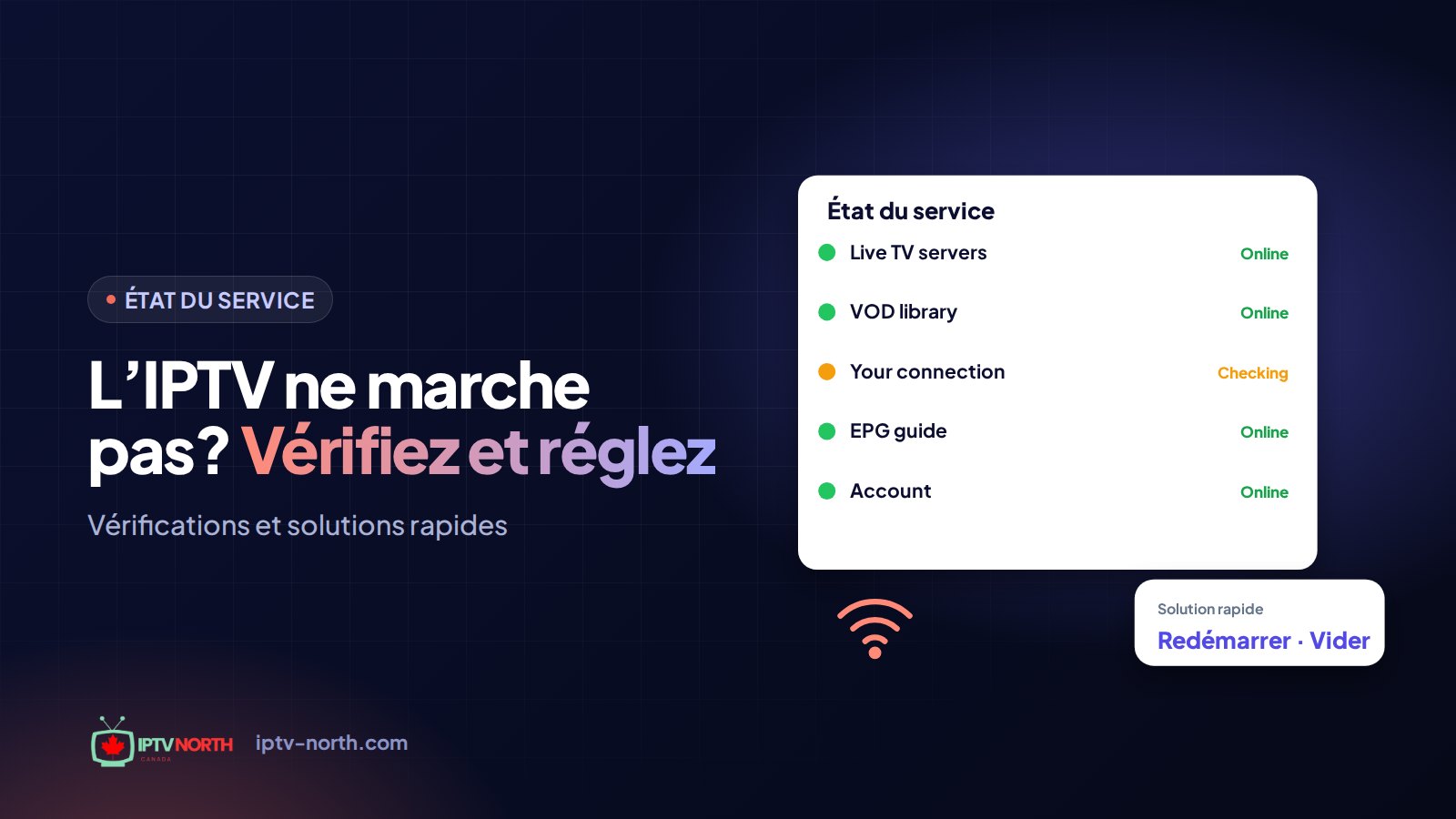
Étape 1 : l'IPTV est-elle en panne, ou est-ce seulement chez vous? (La vérification de 60 secondes)
Faites ces quatre vérifications dans l'ordre. Elles prennent moins de temps qu'un redémarrage du routeur et vous indiquent où concentrer vos efforts.
| Vérification | Comment la faire | Ce que la réponse signifie |
|---|---|---|
| Deuxième appareil | Ouvrez la même application sur votre cellulaire ou votre tablette, sur le même Wi-Fi | Ça fonctionne? Le problème vient de l'appareil de la télé ou de son application |
| Données cellulaires | Désactivez le Wi-Fi du cellulaire et réessayez en LTE/5G | Ça fonctionne seulement sur les données cellulaires? Regardez votre Internet résidentiel |
| Autres chaînes | Essayez trois chaînes de catégories différentes | Une seule ne fonctionne pas? C'est la source de cette chaîne, habituellement temporaire |
| Demandez-nous | Clavardage ou courriel à service@iptv-north.com | Nous confirmons tout de suite s'il y a de l'entretien ou une panne |
Si tous vos appareils échouent sur tous les réseaux et que plusieurs chaînes sont en panne, le problème vient fort probablement du service. Dans ce cas, le mieux est de joindre le soutien et d'attendre quelques minutes plutôt que de réinitialiser votre équipement. Notre équipe canadienne est disponible 24 h sur 24, 7 jours sur 7, par clavardage et à service@iptv-north.com.
Si un seul appareil ou un seul réseau est touché, poursuivez votre lecture : la solution est presque certainement entre vos mains.
Étape 2 : les redémarrages rapides qui règlent la plupart des problèmes
Avant de vous attaquer aux erreurs précises, faites ces trois redémarrages. Ils règlent la majorité des cas où l'IPTV cesse de fonctionner sans avertissement.
- Redémarrez complètement l'appareil de streaming. Débranchez le Fire TV Stick, le boîtier Android TV ou la télé intelligente de la prise murale pendant 30 secondes. Une mise en veille avec la télécommande n'est pas un vrai redémarrage.
- Redémarrez votre équipement Internet. Débranchez le modem et le routeur, attendez une minute, rebranchez d'abord le modem, puis le routeur une fois les voyants stables.
- Fermez et rouvrez l'application. Sur les appareils Android, utilisez Forcer l'arrêt dans les paramètres de l'application plutôt que d'appuyer simplement sur Accueil.
Testez de nouveau. Toujours coincé? Trouvez votre symptôme ci-dessous.
IPTV qui ne fonctionne pas : les solutions pour chaque erreur
Écran noir, avec du son (ou rien du tout)
Une image noire signifie habituellement que le décodeur vidéo n'arrive pas à gérer le flux sur cet appareil.
- Dans les paramètres du lecteur, changez le moteur vidéo (par exemple du décodage matériel au décodage logiciel, ou au moteur VLC)
- Essayez une version de qualité inférieure de la chaîne si votre liste propose des variantes SD ou HD
- Vérifiez que le câble HDMI est bien enfoncé et essayez un autre port HDMI de la télé
- Mettez l'application à jour; les correctifs de décodeur sont fréquents dans les mises à jour
« Échec de connexion », « Erreur d'autorisation » ou « Compte expiré »
Ces messages viennent du côté du compte, pas de votre Internet.
- Retapez soigneusement votre nom d'utilisateur et votre mot de passe; une espace de trop copiée d'un courriel est une cause classique
- Vérifiez la date de fin de votre abonnement. S'il est expiré, le renouvellement rétablit l'accès (les forfaits commencent à 19 $ pour un mois; consultez notre page des forfaits)
- Si vous avez récemment renouvelé ou changé d'appareil, demandez au soutien de confirmer vos identifiants
- N'oubliez pas que chaque forfait couvre un appareil à la fois; un deuxième écran connecté en même temps peut bloquer le premier
La liste de chaînes ou l'EPG ne se charge pas
Quand l'application s'ouvre, mais reste sur « Chargement de la liste » ou affiche un guide vide :
- Supprimez la liste de lecture dans l'application et ajoutez-la de nouveau avec les renseignements de votre courriel de bienvenue
- Videz le cache de l'application (Paramètres → Applications → votre lecteur → Vider le cache)
- Vérifiez la date et l'heure de votre appareil; une horloge erronée peut empêcher le chargement du guide
- Pour les problèmes propres au guide, notre guide EPG explique comment actualiser ou réassigner les données du guide
Les chaînes démarrent, puis gèlent ou font de la mise en mémoire tampon
C'est un problème de livraison, pas de compte. Les coupables habituels sont le Wi-Fi, un réseau domestique occupé ou la congestion du soir.
- Branchez l'appareil au routeur avec un câble Ethernet, ou passez à la bande Wi-Fi 5 GHz
- Mettez en pause les gros téléchargements, les mises à jour de console et les sauvegardes infonuagiques
- Baissez la qualité de la 4K au Full HD pendant votre enquête
Pour la démarche complète, consultez notre guide pratique pour régler la mise en mémoire tampon IPTV.
« Erreur réseau », « Impossible de se connecter » ou roue qui tourne sans fin
L'application n'arrive pas du tout à joindre le serveur.
- Vérifiez que les autres applications du même appareil vont en ligne (ouvrez YouTube, par exemple)
- Changez votre DNS pour Cloudflare (
1.1.1.1) ou Google (8.8.8.8) dans les paramètres de l'appareil ou du routeur - Si vous utilisez un VPN, désactivez-le et testez de nouveau; si ça fonctionne sans le VPN, choisissez un autre serveur canadien ou excluez l'application IPTV grâce au tunnel partagé
- Certains routeurs dotés de filtres parentaux ou de sécurité stricts bloquent le streaming; essayez de désactiver temporairement ces fonctions
L'application plante ou se ferme toute seule
- Assurez-vous que l'appareil dispose d'au moins 1 Go d'espace libre
- Désinstallez l'application, redémarrez l'appareil et réinstallez une copie neuve
- Installez les mises à jour de micrologiciel en attente pour la clé ou la télé
- Si l'appareil a plusieurs années, il peine peut-être simplement avec les applications modernes; notre guide d'installation énumère les appareils et applications pris en charge
Tableau de référence rapide des erreurs
| Symptôme | Cause probable | Première solution |
|---|---|---|
| Écran noir | Décodeur ou HDMI | Changer de moteur vidéo |
| Erreur de connexion ou d'autorisation | Identifiants, expiration, limite d'appareils | Ressaisir les renseignements, vérifier la date de fin |
| Liste ou guide vide | Cache périmé ou horloge | Rajouter la liste, vider le cache |
| Gel et mise en mémoire tampon | Wi-Fi ou congestion | Ethernet ou bande 5 GHz |
| Erreur réseau | DNS, VPN ou pare-feu | Changer de DNS, désactiver le VPN |
| Plantages de l'application | Espace ou application désuète | Libérer de l'espace, réinstaller |
Éviter que ça se reproduise
Quelques habitudes préviennent la plupart des pannes futures à la maison :
- Renouvelez avant la fin de votre forfait; avec le virement Interac, ça prend une minute
- Redémarrez votre appareil de streaming chaque semaine et videz le cache de l'application chaque mois
- Gardez les applications et le micrologiciel à jour
- Conservez vos identifiants en lieu sûr pour que la réinstallation soit sans douleur
- Avant un gros match, testez votre installation une heure à l'avance plutôt qu'à la mise au jeu
Joindre le soutien d'IPTV North : quoi inclure
Si rien de ce qui précède n'a fonctionné, écrivez-nous. Plus vous donnez de détails, plus nous pouvons vous aider rapidement. Indiquez :
- Le courriel ou le nom d'utilisateur de votre compte
- Votre appareil (Fire TV Stick, Android TV, marque de télé intelligente, Apple TV, MAG, BuzzTV, Formuler…) et l'application de lecture
- Le message d'erreur exact, ou une photo de l'écran
- Les chaînes touchées et depuis quand
- Un résultat récent de test de vitesse sur speedtest.net, votre fournisseur Internet et votre province
Clavardez avec nous sur le site ou écrivez à service@iptv-north.com. Vous pouvez aussi utiliser notre page de contact. Le soutien canadien est offert 24 h sur 24, 7 jours sur 7.
Foire aux questions
Comment savoir si IPTV North est en panne en ce moment?
Essayez le service sur un deuxième appareil et sur les données cellulaires. Si tout échoue partout, joignez-nous par clavardage ou par courriel et nous confirmerons s'il y a de l'entretien ou une panne. Si ça fonctionne sur un appareil ou un réseau, le problème est local.
Pourquoi une seule chaîne ne fonctionne-t-elle pas?
Quand une seule chaîne échoue alors que les autres jouent, le problème se situe presque toujours à la source de cette chaîne. Elle revient habituellement dans les 15 à 20 minutes. Sinon, indiquez au soutien quelle chaîne est touchée.
Mon IPTV a cessé de fonctionner après une mise à jour de l'appareil. Que faire?
Redémarrez l'appareil, videz le cache de l'application et, au besoin, réinstallez-la. Les mises à jour réinitialisent parfois des autorisations ou des réglages. Ressaisir les renseignements de votre liste de lecture remet habituellement tout en ordre.
Puis-je utiliser mon abonnement sur une deuxième télé?
Chaque forfait couvre un appareil à la fois. Si un deuxième appareil diffuse, le premier peut être bloqué. Fermez l'application sur l'autre écran, ou joignez-nous pour connaître les options offrant plus de connexions.
Un VPN peut-il empêcher l'IPTV de fonctionner?
Parfois. Un serveur VPN éloigné ou surchargé peut ralentir ou bloquer les flux. Désactivez le VPN pour tester; si le service fonctionne, reconnectez-vous à un serveur canadien près de chez vous.
Y a-t-il moyen de tester avant de renouveler?
Les nouveaux téléspectateurs peuvent essayer le service grâce à un essai de 24 heures à 2,99 $, payé par virement Interac, pour confirmer que tout fonctionne sur leurs appareils et leur connexion.
En résumé : IPTV qui ne fonctionne pas au Canada, réglée en trois gestes
Quand votre IPTV ne fonctionne pas au Canada, ne commencez pas par tout changer. D'abord, faites la vérification de 60 secondes pour savoir si le problème vient du service ou de chez vous. Ensuite, faites les trois redémarrages. Enfin, associez votre écran à la liste des erreurs et appliquez la solution correspondante.
La plupart des problèmes se règlent ainsi en quelques minutes. Et si vous êtes encore coincé, l'équipe de soutien canadienne d'IPTV North est à un message de distance, 24 h sur 24, 7 jours sur 7, prête à vous ramener à vos 25 000+ chaînes en direct et 120 000+ films et séries.