Du déballage à la mise au jeu : installer et activer TiviMate sur Android TV
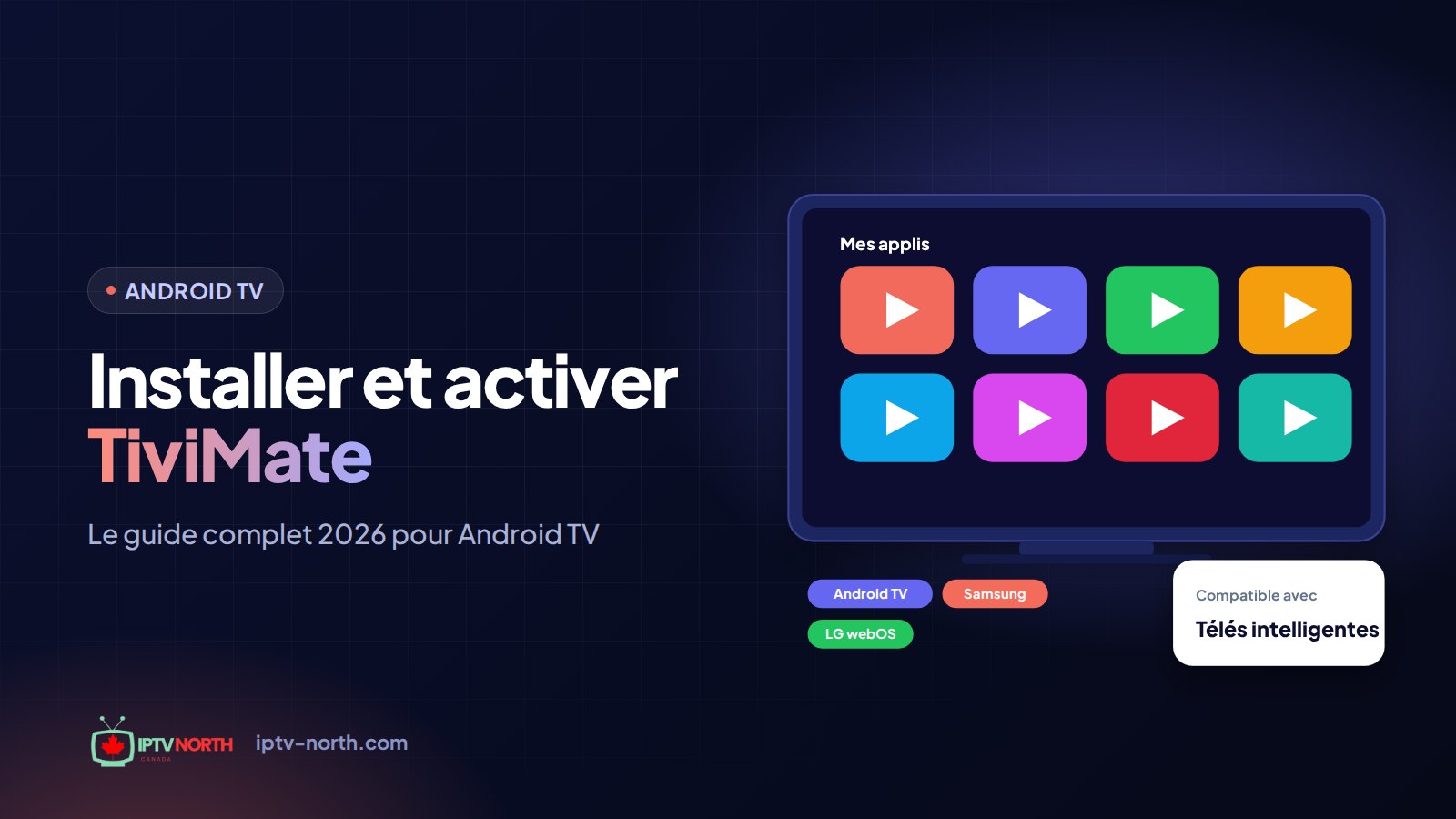
Vous venez de brancher un nouveau Chromecast avec Google TV, de déballer un Nvidia Shield ou d'enfin utiliser les fonctions intelligentes de votre télé Sony ou TCL. Maintenant, vous voulez un guide des chaînes qui ressemble au terminal du câble que vous avez annulé. Voici la marche à suivre complète pour installer et activer TiviMate sur les appareils Android TV et Google TV, du premier téléchargement au déblocage de Premium, en passant par les réglages qui rendent le hockey du samedi soir à son meilleur.
TiviMate est un lecteur pensé pour le grand écran et la télécommande. Il ne contient aucune chaîne; il affiche le contenu de votre abonnement IPTV North, qui comprend plus de 25 000 chaînes en direct, plus de 120 000 films et séries, et des flux 4K/FHD. Prévoyez de 10 à 15 minutes pour toute la configuration.
Quels appareils Android TV font tourner TiviMate?
La plupart des appareils sous Android TV ou Google TV sont compatibles. Voici ceux que les téléspectateurs canadiens utilisent le plus souvent :
| Type d'appareil | Exemples | Remarques |
|---|---|---|
| Clés et dongles de diffusion | Chromecast avec Google TV, Onn 4K, Xiaomi TV Stick | Compacts, abordables, parfaits pour les chambres et le chalet |
| Boîtiers décodeurs | Nvidia Shield, Xiaomi Mi Box, MECOOL | Plus de mémoire et de stockage; idéaux pour l'enregistrement avec Premium |
| Téléviseurs intelligents Google TV ou Android TV | Modèles Sony, TCL, Hisense, Philips | Aucun matériel supplémentaire; la performance dépend de la puce du téléviseur |
| Boîtiers axés sur l'IPTV | BuzzTV, Formuler | Basés sur Android; bien des propriétaires préfèrent leurs applications intégrées |
Pour vérifier la version de votre système, ouvrez Paramètres → Préférences de l'appareil → À propos. TiviMate exige une version d'Android TV raisonnablement moderne; tout appareil vendu ces dernières années convient.
Les propriétaires d'un Fire TV Stick d'Amazon suivent un chemin un peu différent sous Fire OS; notre guide d'installation Firestick l'explique étape par étape.
Liste de vérification avant le départ
Cochez ces éléments avant de commencer et rien ne vous interrompra en pleine installation :
- Accès IPTV North. Votre courriel de bienvenue contient une URL de serveur, un nom d'utilisateur et un mot de passe. Pas encore de compte? Lancez l'essai de 24 heures à 2,99 $, payable par virement Interac.
- Vitesse Internet. Au moins 10 Mbit/s pour la HD, davantage pour la 4K. Un câble réseau branché dans le boîtier vaut mieux que le Wi-Fi; si vous devez passer par le sans-fil, choisissez la bande 5 GHz.
- Quelques centaines de mégaoctets d'espace libre. Vérifiez dans Paramètres → Préférences de l'appareil → Stockage sur les clés d'entrée de gamme.
- Pas de V12Mate sur l'appareil. TiviMate et V12Mate entrent en conflit et ne peuvent pas cohabiter. Si V12Mate est installé, supprimez-le d'abord dans Paramètres → Applications.
Option d'installation 1 : Google Play Store
Quand TiviMate figure dans la boutique de votre appareil, c'est la voie la plus rapide et la plus sûre, et les mises à jour arriveront automatiquement.
- À l'écran d'accueil, ouvrez Google Play (sur Google TV, vous pouvez aussi utiliser l'onglet Rechercher).
- Tapez « TiviMate » avec la télécommande ou dites-le dans le bouton de recherche vocale.
- Sélectionnez TiviMate IPTV Player (icône de télé orange et blanche) et choisissez Installer.
- Une fois le téléchargement terminé, choisissez Ouvrir, ou retrouvez la tuile plus tard dans Applications.
Si la boutique indique que l'application n'est pas offerte, ou si la recherche ne donne rien, essayez « TiviMate IPTV ». Toujours rien? Votre région ou votre modèle d'appareil la masque peut-être. Passez à l'option 2.
Une installation qui échoue se règle habituellement en mettant à jour Google Play lui-même, en libérant de l'espace de stockage ou en redémarrant l'appareil.
Option d'installation 2 : installation manuelle avec Downloader
L'application Downloader permet de récupérer un APK directement sur la télé. L'application obtenue est identique à celle de la boutique.
Préparer l'appareil
- Dans Google Play, installez Downloader by AFTVnews (icône orange). C'est gratuit.
- Ouvrez Paramètres → Préférences de l'appareil → Sécurité et restrictions (le nom du menu varie selon le fabricant; cherchez Installer des applis inconnues).
- Trouvez Downloader dans la liste et activez-le. Cela donne la permission à cette seule application plutôt qu'à toutes.
- Lancez Downloader une première fois et choisissez Autoriser lorsqu'il demande l'accès au stockage.
Récupérer et installer TiviMate
- Dans le champ d'adresse de Downloader, entrez le code 272483 et sélectionnez Go. Le code vous mène à l'APK de TiviMate. Une URL complète fonctionne aussi si vous en avez une.
- Acceptez l'avis de confidentialité si on vous le demande.
- Quand Android le demande, choisissez Installer. Cela prend bien moins d'une minute.
- Sélectionnez Terminé plutôt qu'Ouvrir, puis choisissez Supprimer quand Downloader propose d'effacer le fichier d'installation. Cela libère de l'espace sur les petites clés.
- Revenez à Applications; TiviMate y figure maintenant. Appuyez longuement sur la tuile et choisissez Déplacer ou Ajouter aux favoris pour l'épingler à votre rangée d'accueil.
Connecter votre compte IPTV North
Xtream Codes : la connexion recommandée
- Lancez TiviMate et choisissez Ajouter une liste de lecture. Si vous l'avez déjà utilisé, allez dans Paramètres → Listes de lecture → Ajouter une liste de lecture.
- Sélectionnez Xtream Codes (parfois affiché « Xtream Codes API » ou « Connexion avec Xtream Codes »).
- Entrez l'URL du serveur, le nom d'utilisateur et le mot de passe. Le clavier à l'écran est lent; vérifiez donc chaque caractère. Le zéro et la lettre O, le chiffre un et le L minuscule sont les erreurs classiques.
- Choisissez Suivant. TiviMate se connecte, puis télécharge la liste des chaînes, les catégories, les données du guide et le catalogue VOD. Cela prend de 30 secondes à quelques minutes selon votre connexion.
- Nommez la liste (par exemple « IPTV North ») et terminez.
Taper de longs mots de passe avec une télécommande est fastidieux. L'application TiviMate Companion sur votre cellulaire peut servir de clavier, ce qui accélère beaucoup cette étape.
M3U comme solution de rechange
Vous préférez un lien M3U? Sélectionnez Liste de lecture M3U et collez l'adresse. Vous ajouterez ensuite le guide vous-même dans Paramètres → EPG → Ajouter une source, avec l'adresse XMLTV fournie par le soutien. Xtream Codes fait tout cela pour vous; utilisez-le à moins d'avoir une raison précise de ne pas le faire.
Laissez le guide finir de se charger
À la toute première connexion, TiviMate télécharge plusieurs jours d'horaires pour chaque chaîne. Avec une programmation aussi vaste, accordez-lui quelques minutes et gardez l'application ouverte. Les mises à jour suivantes sont plus rapides et se font en arrière-plan.
Bâtir une programmation pour les soirs de match
Au départ, vous verrez des catégories comme Canada, Sports, Nouvelles, Films et International. La façon la plus rapide de personnaliser TiviMate est de créer un groupe de favoris :
- Mettez une chaîne en surbrillance, comme TSN 1.
- Maintenez le bouton OK de la télécommande pour ouvrir les options de la chaîne.
- Choisissez Ajouter aux favoris.
- Répétez pour les autres chaînes TSN, les Sportsnet régionaux, RDS et RDS 2, CBC, TVA, CTV et vos nouvelles locales.
Les favoris s'affichent en haut de la liste des chaînes; les soirs de séries, vous passez du match des Flames sur Sportsnet West à celui du Canadien sur RDS en deux clics. Vous pouvez aussi masquer des groupes entiers que vous ne regardez jamais dans Paramètres → Listes de lecture → votre liste → Groupes, ce qui accélère la navigation et réduit la quantité de données de guide que le boîtier traite.
Activer TiviMate Premium
La version gratuite lit la télé en direct et la VOD avec un guide complet. Premium est un achat distinct auprès du développeur de TiviMate; il n'est ni inclus dans votre forfait IPTV, ni vendu avec lui. Voici comment fonctionne l'activation.
Étape 1 : installez TiviMate Companion sur votre cellulaire
Sur un cellulaire Android, ouvrez Google Play et cherchez TiviMate Companion. Installez-le et ouvrez-le.
Étape 2 : créez votre compte TiviMate
Dans Companion, inscrivez-vous avec une adresse courriel et un mot de passe. Utilisez une adresse que vous consultez; elle devient votre identifiant Premium.
Étape 3 : achetez Premium
Choisissez une option Premium dans Companion et effectuez l'achat. Les prix et les modalités de facturation sont fixés par le développeur de TiviMate et affichés dans l'application avant le paiement.
Étape 4 : connectez-vous sur la télé
Sur votre Android TV, ouvrez TiviMate et allez dans Paramètres → Compte Premium (parfois intitulé Compte). Connectez-vous avec le même courriel et le même mot de passe que dans Companion. Les fonctions Premium se débloquent immédiatement, sans redémarrage.
Étape 5 : ajoutez d'autres appareils au besoin
Un compte Premium peut servir sur plusieurs appareils, dans la limite fixée par le développeur. Connectez-vous sur chacun avec les mêmes identifiants.
Utiliser Companion comme télécommande et clavier
L'application Companion est bien plus qu'une page de paiement. Une fois votre cellulaire et votre télé sur le même réseau domestique, elle peut piloter TiviMate directement :
- Saisie au clavier. Tapez les adresses de serveur, les mots de passe et les recherches sur votre cellulaire au lieu de picorer les lettres avec la télécommande. Cela seul vous fait gagner des minutes pendant la configuration.
- Télécommande. Changez de chaîne, ouvrez le guide et réglez le volume depuis le divan quand la vraie télécommande a encore glissé entre les coussins.
- Gestion du compte. Vérifiez votre statut Premium, voyez quels appareils sont connectés et déconnectez une télé que vous n'utilisez plus, le tout depuis votre cellulaire.
Pour jumeler, ouvrez Companion, assurez-vous qu'il affiche le même compte TiviMate que votre télé et sélectionnez votre appareil Android TV dans la liste. S'il n'apparaît pas, vérifiez que les deux appareils sont sur le même réseau Wi-Fi (pas un réseau invité) et redémarrez TiviMate sur la télé.
Les propriétaires d'iPhone peuvent vérifier dans l'App Store s'il existe une version de Companion; certaines fonctions peuvent différer de la version Android.
Ce que Premium ajoute, et à qui il sert
| Fonction Premium | Ce qu'elle fait | Particulièrement utile pour |
|---|---|---|
| Enregistrement | Enregistre les chaînes en direct sur une clé USB ou un stockage réseau, programmé à partir du guide | Travailleurs de quarts, parents qui regardent les matchs après le coucher des enfants |
| Reprise (catch-up) | Rejoue les émissions récemment diffusées sur les chaînes compatibles | Quiconque a manqué la première période |
| Rappels | Vous avertit peu avant le début d'une émission ou d'un match choisi | Les amateurs qui ne veulent jamais manquer un botté d'envoi |
| Listes de lecture multiples | Garde plus d'un compte IPTV dans la même application | Foyers avec comptes séparés, revendeurs |
| Contrôle parental | Verrouille les groupes de chaînes choisis derrière un NIP | Familles avec de jeunes enfants |
| Personnalisation avancée | Plus de thèmes, de mises en page et d'options d'affichage | Ceux qui aiment peaufiner l'apparence |
Si vous regardez seulement en direct et utilisez le guide pour voir ce qui joue, la version gratuite suffit. Si vous voulez revoir la Coupe Grey après la fête, programmer des rappels pour les mises au jeu de la LNH ou verrouiller des chaînes pour les enfants, Premium se rentabilise vite.
Réglages à modifier dès le premier jour
TiviMate fonctionne bien avec ses réglages par défaut, mais ces ajustements font une différence visible sur Android TV.
Lecteur vidéo
Allez dans Paramètres → Lecteur. Auto laisse TiviMate choisir le décodeur; ExoPlayer est souvent le plus fluide pour les flux sportifs à débit variable. Si une chaîne saccade, comparez les deux.
Mise à jour du guide et fuseau horaire
Dans Paramètres → EPG, gardez les mises à jour automatiques activées avec un intervalle quotidien. Vérifiez aussi le décalage horaire. Le Canada couvre les heures de Terre-Neuve, de l'Atlantique, de l'Est, du Centre, des Rocheuses et du Pacifique; un mauvais décalage fait apparaître une mise au jeu de 19 h à la mauvaise heure. Après la modification, forcez une mise à jour du guide.
Taille de la mémoire tampon
Si votre connexion fluctue, une mémoire tampon un peu plus grande dans les réglages du lecteur peut absorber les baisses de courte durée. Cela ajoute un bref délai au changement de chaîne, que la plupart des gens ne remarquent jamais.
Filaire plutôt que sans-fil
Les boîtiers Android TV comme le Shield ont un port Ethernet; utilisez-le pour la télé principale. Pour les clés qui n'en ont pas, un adaptateur Ethernet USB est une amélioration peu coûteuse qui élimine l'interférence Wi-Fi des condos voisins.
Démarrage automatique
Dans Paramètres → Général, vous pouvez faire démarrer TiviMate à la mise sous tension de l'appareil et l'ouvrir sur la dernière chaîne regardée. Le boîtier ressemble alors à un terminal de câble traditionnel pour les membres de la famille moins technos.
Tirer le maximum de la 4K et du son ambiophonique
Une bonne télé mérite un lecteur bien configuré. Ces options se trouvent dans Paramètres → Lecteur et dans le menu d'affichage de votre appareil.
- Synchronisez la fréquence d'images. Activez AFR (fréquence d'images automatique) dans TiviMate si votre appareil le permet. Le hockey et le football sont diffusés à une fréquence différente de celle de bien des films, et l'ajuster élimine les légères saccades visibles pendant un coup de patin rapide ou une longue passe.
- Vérifiez la résolution de sortie. Sur les appareils Google TV, ouvrez Paramètres → Affichage et son et confirmez que le boîtier sort en 4K si votre télé la prend en charge. Une clé laissée en 1080p n'affichera jamais les flux 4K en pleine définition.
- Relais audio (passthrough). Si vous avez une barre de son ou un récepteur, activez le relais pour que les pistes ambiophoniques y arrivent intactes. Si une chaîne devient muette, désactivez le relais pour la séance; tous les flux n'ont pas un format audio compatible.
- Désentrelacement. Certaines chaînes de nouvelles et spécialisées plus anciennes sont diffusées en entrelacé. Laisser le désentrelacement sur Auto adoucit ces lignes sans toucher aux flux HD modernes.
N'oubliez pas que la 4K exige de la bande passante. Un foyer qui fait jouer deux flux HD pendant que quelqu'un télécharge une mise à jour de jeu peut étouffer un flux 4K; dans ce cas, passez la chaîne à sa version FHD pour la soirée.
Enregistrer avec Premium : conseils de stockage
L'enregistrement est la fonction Premium la plus utilisée, et elle dépend du stockage.
Où vont les enregistrements
TiviMate peut écrire sur une clé USB ou un disque dur branché au boîtier, ou dans un dossier réseau (NAS) de votre réseau domestique. Le stockage interne des clés de diffusion est petit; un disque externe est donc presque toujours le meilleur choix.
La configuration
- Branchez le disque et laissez Android le reconnaître. Si on vous le demande, formatez-le comme stockage de l'appareil ou gardez-le portable; le mode portable se lit plus facilement sur un ordinateur par la suite.
- Dans TiviMate, ouvrez Paramètres → Enregistrement et choisissez le disque ou le dossier réseau comme destination.
- Dans le guide, mettez en surbrillance une émission à venir et sélectionnez Enregistrer. Pour une série, choisissez l'option qui enregistre tous les épisodes.
Combien d'espace faut-il
Un match de hockey en HD occupe plusieurs gigaoctets, et bien davantage en 4K. Une clé de 64 Go contient une poignée de matchs; un disque dur externe plus gros convient mieux pour une saison complète des Leafs ou des Jets. Supprimez régulièrement les enregistrements terminés dans l'onglet Enregistrements.
Un compte, plusieurs télés dans la maison
Bien des foyers canadiens ont un boîtier Android TV au salon et une clé Google TV dans la chambre ou au sous-sol. Configurer TiviMate sur chacun est rapide une fois qu'on l'a fait une fois :
- Installez TiviMate sur chaque appareil avec la même méthode.
- Ajoutez la même liste IPTV North avec vos accès.
- Connectez-vous à votre compte TiviMate Premium sur chaque télé si vous avez acheté Premium.
Gardez en tête qu'un forfait IPTV North standard diffuse sur un appareil à la fois. Regarder la télé de la chambre pendant que le boîtier du salon joue interrompra l'un des deux. Si votre foyer a besoin de flux simultanés, informez-vous auprès de notre équipe pour des connexions supplémentaires; les revendeurs et les grands foyers peuvent aussi consulter le programme de revendeur.
Dépannage sur Android TV
| Symptôme | Cause probable | Solution |
|---|---|---|
| Erreur de connexion, aucune chaîne | Faute de frappe dans les accès ou compte inactif | Modifiez la liste et retapez chaque champ; confirmez que votre forfait ou votre essai est actif |
| Les chaînes jouent, le guide est vide | Guide encore en chargement ou ID de chaîne non concordant | Paramètres → EPG → mettre à jour; pour une chaîne précise, réglez l'ID EPG manuellement |
| Saccades seulement pendant le sport en direct | Congestion Wi-Fi ou limitation de débit en soirée | Passez à l'Ethernet, testez ExoPlayer, essayez un VPN sur un serveur canadien |
| L'application gèle après une longue utilisation | Accumulation de cache, mémoire insuffisante | Videz la cache, fermez les applications en arrière-plan, débranchez le boîtier 30 secondes |
| Mauvaises heures d'émissions | Décalage horaire incorrect | Corrigez le décalage, puis forcez une mise à jour de l'EPG |
Corriger une chaîne sans données de guide
Appuyez longuement sur la chaîne, choisissez Modifier la chaîne, puis ouvrez le champ ID EPG. Cherchez le nom de la chaîne (par exemple « TSN 1 ») et choisissez la bonne entrée. L'horaire apparaît à la prochaine mise à jour.
Quand la mise en mémoire tampon suit l'horloge
Des flux corrects l'après-midi, mais qui bloquent entre 19 h et 23 h, indiquent habituellement une congestion du côté de votre fournisseur Internet. Testez votre vitesse sur speedtest.net pendant la période problématique, puis lisez notre guide pour régler la mise en mémoire tampon. Un VPN peut aider si votre fournisseur limite le trafic vidéo, comme l'explique notre article sur les VPN pour l'IPTV au Canada.
Réinitialisation de dernier recours
Si les plantages continuent, désinstallez TiviMate, redémarrez l'appareil et réinstallez-le. Votre statut Premium reste lié à votre compte TiviMate; il suffit de vous reconnecter ensuite.
Notre équipe de soutien canadienne est disponible 24 h sur 24, 7 jours sur 7, par clavardage et à service@iptv-north.com si vous voulez que quelqu'un vous guide.
Foire aux questions
Faut-il TiviMate Premium pour regarder IPTV North sur Android TV?
Non. La version gratuite lit toutes les chaînes en direct et la VOD avec un guide complet. Premium ajoute l'enregistrement, la reprise, les rappels, les listes multiples et le verrouillage parental.
Le code Downloader 272483 est-il sûr?
Le code dirige simplement Downloader vers le téléchargement de l'APK de TiviMate. Comme pour tout fichier installé manuellement, assurez-vous que l'application obtenue est bien le véritable TiviMate IPTV Player, et supprimez le fichier d'installation ensuite.
Puis-je utiliser TiviMate et IPTV Smarters sur le même boîtier?
Oui. Ils cohabitent sans problème, et bien des gens gardent Smarters comme lecteur de secours. Le seul conflit connu oppose TiviMate et V12Mate.
TiviMate fonctionne-t-il de la même façon sur Google TV que sur Android TV?
Oui. Google TV repose sur Android TV; l'installation, la connexion et l'activation de Premium sont donc identiques. Seule la disposition de l'écran d'accueil diffère.
Pourquoi certaines chaînes offrent-elles la reprise et d'autres non?
La reprise dépend de la prise en charge par le flux de la chaîne. TiviMate Premium affiche un indicateur de reprise dans le guide seulement pour les chaînes compatibles.
Comment garder TiviMate à jour?
Les installations par la boutique se mettent à jour automatiquement si les mises à jour automatiques sont activées. Pour les installations par Downloader, refaites les étapes de Downloader à la sortie d'une nouvelle version; la mise à jour s'installe par-dessus l'application existante et conserve vos réglages.
Un seul forfait IPTV North peut-il couvrir l'Android TV et mon cellulaire?
Les mêmes accès fonctionnent sur les deux, mais un forfait standard diffuse sur un appareil à la fois. Contactez le soutien si vous avez besoin de connexions simultanées.
Prêt à installer et activer TiviMate sur Android TV?
Une fois que vous avez installé et activé TiviMate sur Android TV, votre boîtier devient un véritable remplaçant du câble : un guide épuré, des changements de chaîne rapides, et chaque diffusion de la LNH, de la LCF et de la NFL à un clic. Jumelez-le à un forfait IPTV North (de 19 $ pour un mois à 79 $ pour un an, sans contrat, payable par virement Interac) et consultez nos autres guides d'installation pour les autres écrans de la maison.
Sélectionnez le nombre d’appareils
1 mois
Serveur haute performance
$19CAD
≈ 19,00 $ / mois
- 1 appareil
- Streaming 4K Ultra HD
- Plus de 25 000 chaînes en direct
- Plus de 120 000 films et séries télé
- Accès instantané au contenu sur demande
- Guide EPG intelligent et télé de rattrapage
- Soutien canadien 24/7
- Compatible avec plusieurs appareils
3 mois
Serveur haute performance
$29CAD
≈ 9,67 $ / mois
- 1 appareil
- Streaming 4K Ultra HD
- Plus de 25 000 chaînes en direct
- Plus de 120 000 films et séries télé
- Accès instantané au contenu sur demande
- Guide EPG intelligent et télé de rattrapage
- Soutien canadien 24/7
- Compatible avec plusieurs appareils
6 mois
Serveur haute performance
$49CAD
≈ 8,17 $ / mois
- 1 appareil
- Streaming 4K Ultra HD
- Plus de 25 000 chaînes en direct
- Plus de 120 000 films et séries télé
- Accès instantané au contenu sur demande
- Guide EPG intelligent et télé de rattrapage
- Soutien canadien 24/7
- Compatible avec plusieurs appareils
12 mois
Serveur haute performance
$79CAD
≈ 6,58 $ / mois
- 1 appareil
- Streaming 4K Ultra HD
- Plus de 25 000 chaînes en direct
- Plus de 120 000 films et séries télé
- Accès instantané au contenu sur demande
- Guide EPG intelligent et télé de rattrapage
- Soutien canadien 24/7
- Compatible avec plusieurs appareils